Mengedit foto dengan efek mood yang keren tidak harus selalu pakai preset yang rumit. Dengan sedikit penyesuaian manual, kamu bisa menciptakan suasana yang sesuai dengan keinginan dan karakter foto kamu. Artikel ini akan membimbing cara mudah dan efektif untuk mendapatkan efek moody di Lightroom tanpa preset, cukup dengan copy setting.
Mulai dari langkah dasar menyesuaikan setting, menyalin dan mengadaptasi untuk berbagai foto, hingga menciptakan konsistensi dalam style editing, semuanya bisa dilakukan sendiri. Jadi, tidak perlu khawatir, kamu akan belajar teknik yang praktis dan bisa dipraktikkan langsung untuk hasil maksimal.
Panduan Dasar Menggunakan Setting Editing Moody Lightroom Tanpa Preset
Mengedit foto dengan gaya moody di Lightroom tanpa preset sebenarnya cukup sederhana jika kita memahami langkah-langkah dasar yang tepat. Mengambil kontrol penuh atas pengaturan manual memungkinkan hasil yang lebih personal dan sesuai keinginan. Di sini, kita akan bahas cara menyesuaikan setting secara manual agar foto memiliki nuansa dramatis dan misterius khas gaya moody.
Dengan memahami fondasi pengaturan dasar, kamu dapat menciptakan tampilan yang konsisten dan elegan tanpa harus bergantung pada preset yang sudah jadi. Mari kita mulai dari langkah-langkah utama dan parameter penting yang perlu diperhatikan saat melakukan editing gaya moody secara manual.
Langkah-langkah Menyesuaikan Setting Manual untuk Efek Moody
Langkah pertama adalah memastikan foto yang akan diedit sudah dalam kondisi optimal. Setelah itu, ikuti proses berikut ini:
- Perhatikan Exposure, sesuaikan agar foto tidak terlalu terang maupun terlalu gelap, sehingga detail tetap terlihat namun nuansanya tetap gelap dan dramatis.
- Atur Contrast agar objek utama tampil menonjol dengan mempertegas perbedaan antara bagian terang dan gelap.
- Sesuaikan Shadows untuk memperdalam area gelap tanpa menghilangkan detail penting di bagian bayangan.
- Kurangi Highlights secara perlahan agar bagian terang tidak terlalu mencolok, menciptakan efek lembut dan misterius.
- Tambahkan sedikit Vibrance dan Saturation jika ingin memberi sedikit sentuhan warna tanpa mengurangi suasana gelapnya.
Dengan mengikuti langkah-langkah ini secara bertahap, kamu akan mendapatkan dasar yang kokoh untuk menciptakan foto dengan nuansa moody yang natural dan tidak berlebihan.
Parameter Utama untuk Efek Moody
| Parameter | Pengaturan Umum | Deskripsi |
|---|---|---|
| Exposure | -0.3 s.d -1.0 | Membuat seluruh gambar lebih gelap untuk efek dramatis |
| Contrast | 20-50 | Meningkatkan perbedaan antara area terang dan gelap |
| Shadows | -50 s.d -80 | Memperdalam bayangan, menambah kedalaman dan misteri |
| Highlights | -50 s.d -80 | Meredam bagian terang, menjaga detail tetap terjaga |
Penting untuk diingat bahwa setiap foto memiliki karakteristik berbeda, jadi parameter ini perlu disesuaikan secara fleksibel sesuai kondisi objek dan suasana yang diinginkan.
Tips Menyeimbangkan Warna dan Kontras Secara Alami
“Mempertahankan keseimbangan warna dan kontras adalah kunci untuk hasil moody yang natural. Jangan terlalu ekstrem agar hasilnya tidak terkesan dipaksakan.”
Untuk mendapatkan efek moody yang alami, berikut beberapa tips penting:
- Gunakan Adjustment Brush atau Graduated Filter untuk mengatur area tertentu agar tidak terlalu gelap atau terlalu terang, sehingga tetap terlihat natural.
- Sesuaikan White Balance agar tone warna tidak terlalu dingin atau hangat, tapi cenderung ke arah netral ke dingin untuk nuansa moody.
- Perhatikan tone warna kulit dan objek utama, jangan sampai terlalu hilang dalam dominasi gelap.
- Gunakan tone curve untuk mengatur kontras secara halus, menambah kedalaman tanpa mengurangi detail penting.
Contoh Pengaturan Setting untuk Berbagai Kondisi Foto
Berikut adalah beberapa contoh pengaturan yang bisa dijadikan referensi sesuai kondisi foto berbeda:
- Foto di luar ruangan siang hari:
Exposure
-0.5
Contrast
30
Shadows
-70
Highlights
-60
White Balance
Dingin (misalnya 5500K)
- Foto di dalam ruangan minim cahaya:
Exposure
-0.3
Contrast
40
Shadows
-80
Highlights
-50
White Balance
Netral atau sedikit hangat untuk mengimbangi pencahayaan ruangan
- Foto potret dengan nuansa moody:
Exposure
-0.6
Contrast
50
Shadows
-80
Highlights
-70
Warna
Tambahkan sedikit Vibrance dan kurangi Saturation jika perlu
Setiap kondisi memerlukan penyesuaian yang berbeda, jadi bereksperimenlah dengan pengaturan di atas agar mendapatkan hasil yang paling sesuai dengan keinginan dan karakter foto.
Teknik Menyalin dan Menyesuaikan Setting untuk Berbagai Foto
Ketika bekerja dengan Lightroom, efisiensi dan konsistensi menjadi kunci utama dalam proses editing. Menyalin setting dari satu foto dan mengaplikasikannya ke foto lain bisa mempercepat pekerjaan sekaligus memastikan tampilan yang seragam. Selain itu, setiap foto memiliki karakteristik cahaya dan objek yang berbeda, sehingga penyesuaian harus dilakukan secara tepat agar hasilnya tetap optimal. Di bagian ini, kita akan membahas langkah praktis menyalin setting, membandingkan kondisi cahaya, dan membuat template pengaturan yang bisa digunakan berulang kali untuk berbagai situasi.
Rancang Prosedur Menyalin Setting dari Satu Foto ke Foto Lain Secara Efisien
Proses menyalin setting dari satu foto ke foto lain di Lightroom sangat simpel namun memerlukan ketepatan agar hasilnya tetap natural dan sesuai ekspektasi. Berikut langkah-langkah yang bisa diikuti:
- Pastikan foto sumber sudah diedit sesuai keinginan dan setting-nya sudah final.
- Pilih foto sumber di Library atau Develop mode.
- Klik kanan pada foto sumber dan pilih opsi Copy Settings.
- Pilih setting yang ingin disalin, misalnya Exposure, Contrast, Highlights, Shadows, dan lainnya sesuai kebutuhan.
- Berpindah ke foto target yang ingin diberi setting serupa.
- Klik kanan di foto target dan pilih Paste Settings.
- Jika diperlukan, lakukan penyesuaian kecil secara manual agar hasilnya lebih cocok dengan kondisi cahaya dan objek foto target.
Dengan metode ini, proses menyalin setting menjadi lebih cepat dan terjaga konsistensinya, apalagi jika mengelola banyak foto dalam satu sesi editing.
Membuat Tabel Perbandingan Setting Awal dan Penyesuaian untuk Variasi Cahaya
Setiap foto yang diambil dalam kondisi pencahayaan berbeda membutuhkan penyesuaian tertentu meskipun menggunakan setting dasar yang sama. Berikut ini contoh tabel yang memperlihatkan perbandingan setting awal dan penyesuaian yang umum dilakukan:
| Parameter | Setting Awal | Penyesuaian untuk Cahaya Cerah |
|---|---|---|
| Exposure | +0.50 | -0.50 |
| Highlights | +20 | -40 |
| Shadows | -10 | +30 |
| Whites | +10 | -20 |
| Blacks | -20 | +20 |
Perbedaan utama terletak pada penyesuaian Exposure dan Highlights, yang harus dikurangi agar gambar tidak terlalu terang saat cahaya ambient sangat kuat. Sebaliknya, Shadows dan Blacks ditingkatkan agar detail di area gelap tetap terlihat jelas.
Panduan Langkah-Langkah Praktis Menyesuaikan Setting agar Cocok dengan Objek Berbeda
Menyesuaikan setting secara manual penting agar setiap foto mendapatkan hasil terbaik sesuai objek dan kondisi pencahayaan. Berikut langkah praktisnya:
- Mulailah dari setting dasar yang sudah disalin dari foto sebelumnya.
- Perhatikan pencahayaan utama dalam foto. Jika terlalu terang, kurangi Exposure dan Highlights.
- Jika bagian objek tampak terlalu gelap, tingkatkan Shadows dan Blacks secara bertahap.
- Sesuaikan Whites dan Blacks untuk memastikan kontras yang seimbang tanpa kehilangan detail penting.
- Periksa hasilnya di berbagai bagian foto dan lakukan penyesuaian kecil hingga memperoleh hasil yang diinginkan.
- Gunakan alat histogram sebagai panduan utama untuk memastikan tonal range tetap seimbang.
Selalu lakukan penyesuaian secara halus dan perhatikan efek visualnya agar gambar tetap tampak alami dan sesuai dengan suasana asli foto.
Cara Membuat Template Pengaturan yang Bisa Digunakan Berulang Kali
Membuat template pengaturan sangat berguna untuk mempercepat proses editing di sesi berikutnya atau saat mengerjakan proyek serupa. Berikut langkah-langkahnya:
- Setelah mendapatkan setting yang sesuai untuk satu foto, buka panel Develop.
- Klik tombol Copy Settings dan pilih semua parameter yang ingin disimpan sebagai template.
- Pindah ke modul Presets di Lightroom.
- Klik + Add untuk membuat preset baru.
- Berikan nama yang jelas dan deskripsi jika diperlukan, misalnya “Moody Style – Variasi Cahaya Cerah”.
- Klik Create dan preset akan tersimpan di daftar preset yang bisa dipanggil kapan saja.
- Untuk menerapkan preset, cukup klik preset tersebut pada foto lain, kemudian lakukan penyesuaian minor jika diperlukan.
Dengan cara ini, pengaturan yang sudah berhasil dioptimalkan bisa digunakan berulang kali, menjaga konsistensi hasil editing dan menghemat waktu kerja.
Strategi Menciptakan Konsistensi dalam Editing Mood
Menciptakan mood yang konsisten dalam sebuah proyek fotografi sangat penting agar cerita visual yang ingin disampaikan tetap utuh dan menyentuh hati penonton. Dengan memahami karakteristik mood tertentu dan mampu menyesuaikan setting editing secara tepat, hasil akhir foto akan semakin kuat dan memikat. Pada bagian ini, kita akan membahas bagaimana mengidentifikasi karakteristik mood yang diinginkan serta menyesuaikan tone curve dan warna agar sinkron dengan suasana yang diinginkan.
Mengidentifikasi Karakteristik Mood untuk Konsistensi Editing
Langkah pertama dalam memastikan konsistensi adalah memahami karakteristik utama dari mood yang ingin dicapai. Setiap mood memiliki elemen visual tertentu yang menjadi ciri khas, seperti pencahayaan, warna, kontras, dan saturasi. Dengan mengenali elemen ini, proses penyesuaian setting akan lebih terarah dan efisien.
- Gelap dan Misterius: Biasanya ditandai dengan kontras tinggi, bayangan dalam yang dalam, dan warna dingin atau netral. Fokus utama biasanya pada silhouette atau bentuk yang kuat.
- Hangat dan Ramah: Menggunakan tone warna hangat seperti oranye, kuning, dan cokelat dengan pencahayaan lembut, menciptakan suasana nyaman dan mengundang.
- Dramatis dan Emosional: Mengandung kontras tinggi, warna yang kuat dan tajam, serta pencahayaan yang menyorot bagian tertentu untuk menambah ketegangan dan kedalaman emosional.
Penting untuk mengamati mood secara visual dari foto referensi dan menentukan elemen yang paling menonjol agar proses pengeditan mengikuti karakteristik tersebut secara konsisten.
Contoh Setting yang Cocok untuk Tema Gelap, Hangat, dan Dramatis
Setiap tema mood memerlukan penyesuaian setting yang berbeda agar hasil akhir sesuai dengan suasana hati yang diinginkan. Berikut contoh setting yang cocok untuk masing-masing tema:
- Gelap dan Misterius: Kurangi exposure, tingkatkan contrast, dan tambahkan sedikit vignette. Warna cenderung dingin, misalnya biru dan abu-abu, untuk menonjolkan kesan misterius.
- Hangat dan Ramah: Tingkatkan exposure, tingkatkan saturation warna-warna hangat seperti oranye dan kuning, serta gunakan tone curve untuk memperangkat area cahaya sehingga menciptakan efek lembut dan ramah.
- Dramatis dan Emosional: Tingkatkan contrast dan clarity, perkuat warna-warna tajam seperti merah dan hitam, serta gunakan tone curve untuk menambah kedalaman dengan membuat bayangan lebih pekat dan highlight lebih menyala.
Pengaplikasian setting ini harus selalu disesuaikan dengan karakteristik foto dan suasana hati yang ingin disampaikan. Dengan begitu, hasilnya akan terasa lebih natural dan sinkron dengan mood yang diinginkan.
Penyesuaian Tone Curve dan Warna untuk Sinkron dengan Mood
Pengaturan tone curve dan warna merupakan kunci utama dalam menegaskan mood dalam foto. Berikut adalah cara menyesuaikan keduanya agar hasilnya konsisten dan sesuai tema:
- Pengaturan Tone Curve:
Untuk mood gelap, naikkan bagian highlight dan turunkan shadow, menciptakan kontras tinggi. Untuk suasana hangat, kurva sedikit menaikkan midtones agar warna tampak lembut dan penuh hangat. Sedangkan untuk mood dramatis, tebalkan kontras dengan menaikkan highlight dan menurunkan shadow secara bersamaan.
- Penyesuaian Warna:
- Gunakan HSL/Color untuk memilih warna dominan dan menyesuaikan saturasi serta hue sesuai mood.
- Untuk tema gelap dan misterius, kurangi saturasi warna-warna cerah dan ciptakan nuansa dingin dengan menggeser hue ke arah biru atau abu-abu.
- Untuk suasana hangat, tingkatkan saturasi warna oranye dan kuning, serta atur hue agar warna tersebut lebih mendominasi.
- Dalam suasana dramatis, perkuat warna merah, hitam, dan putih untuk menciptakan kontras yang tajam dan menonjolkan emosi.
Penggabungan penyesuaian tone curve dan warna yang tepat akan memastikan mood yang diinginkan tidak hanya terlihat di satu aspek saja, tetapi menyatu secara harmonis di seluruh elemen foto.
Contoh Tabel Warna dan Tone yang Mendukung Suasana Tertentu
| Jenis Mood | Warna Dominan | Pengaturan Tone Curve | Elemen Tambahan |
|---|---|---|---|
| Gelap dan Misterius | Biru, abu-abu, hitam | Kontras tinggi, highlight naik, shadow turun | Vignette, pengurangan saturasi warna cerah |
| Hangat dan Ramah | Oranye, kuning, cokelat | Midtones sedikit naik, contrast lembut | Pencahayaan lembut, saturasi warna hangat meningkat |
| Dramatis dan Emosional | Merah, hitam, putih | Kontras sangat tinggi, highlight menonjol, shadow pekat | Peningkatan clarity, efek vignette tajam |
Penggunaan tabel ini dapat menjadi panduan cepat saat menyesuaikan setting editing agar sesuai dengan mood yang diinginkan, memastikan konsistensi visual dalam seluruh proyek.
Tips dan Trik Mempercepat Proses Editing Tanpa Preset
Dalam proses editing foto secara manual tanpa preset, waktu menjadi salah satu faktor penting untuk meningkatkan efisiensi. Menguasai teknik yang tepat dapat membantu kamu mempercepat workflow tanpa mengorbankan kualitas hasil akhir. Berikut beberapa tips dan trik yang bisa kamu terapkan agar proses editing lebih cepat dan lancar.
Menyusun Preset Manual yang Bisa Dibagikan dan Digunakan Kembali
Salah satu cara mempercepat proses editing adalah dengan membuat preset manual yang bisa kamu pakai berulang kali. Preset ini bukan cuma menghemat waktu, tetapi juga membantu menjaga konsistensi gaya foto kamu. Untuk menyusunnya, fokuslah pada pengaturan utama yang sering digunakan, seperti tone warna, kontras, dan pencahayaan.
- Atur semua setting sesuai gaya yang diinginkan pada satu foto dan simpan sebagai preset khusus.
- Pastikan untuk memeriksa setiap slider agar preset tidak terlalu spesifik terhadap satu foto saja, sehingga bisa digunakan di berbagai situasi.
- Berikan nama yang deskriptif agar mudah dikenali dan diakses kembali saat dibutuhkan.
Dengan menyusun preset manual secara sistematis, kamu bisa mempercepat proses editing berikutnya dan berbagi preset ini ke sesama fotografer atau teman.
Penggunaan Shortcut dan Fitur Lightroom untuk Efisiensi
Lightroom menyediakan berbagai shortcut keyboard dan fitur yang sangat membantu mempercepat workflow. Menguasai shortcut ini memungkinkan kamu melakukan banyak tindakan tanpa harus klik berulang kali di antarmuka.
- Shortcut umum seperti ‘D’ untuk masuk ke mode Develop dan ‘G’ untuk tampilan grid mempercepat navigasi antar foto.
- Penggunaan shortcut untuk mengatur ulang pengaturan, seperti ‘Shift + Ctrl + R’ untuk reset pengaturan tertentu.
- Memanfaatkan fitur ‘Sync Settings’ untuk menyalin pengaturan dari satu foto ke banyak foto sekaligus, sehingga proses batch menjadi lebih cepat.
- Gunakan fitur ‘Auto Sync’ yang otomatis menyinkronkan semua pengaturan saat kamu melakukan perubahan di satu foto, lalu mengaplikasikannya ke foto lain secara langsung.
Dengan memanfaatkan shortcut dan fitur ini secara optimal, kamu bisa menghemat waktu saat melakukan editing berulang dan fokus pada aspek kreatif lainnya.
Langkah-langkah Pengerjaan yang Cepat dan Sistematis
Memiliki tabel langkah yang terstruktur bisa membantu kamu mengikuti proses editing secara efisien dan tidak melewatkan langkah penting. Berikut contoh urutan pengerjaan yang bisa diikuti:
| No | Langkah | Deskripsi |
|---|---|---|
| 1 | Import dan Seleksi Foto | Masukkan semua foto yang akan diedit ke Lightroom dan pilih foto yang akan menjadi referensi utama. |
| 2 | Pengaturan Dasar | Atur Exposure, Contrast, Highlights, Shadows, Whites, Blacks sesuai kebutuhan. |
| 3 | Penerapan Tone dan Warna | Sesuaikan tone warna dengan HSL/Color dan gunakan Curves untuk penyesuaian tonal. |
| 4 | Pengolahan Detail | Tambahkan sharpening dan noise reduction agar foto tampak tajam dan bersih. |
| 5 | Pengaplikasian Preset Manual | Simpan pengaturan sebagai preset untuk digunakan di foto lain. |
| 6 | Sinkronisasi Pengaturan | Gunakan fitur ‘Copy’ dan ‘Paste’ setting secara selektif untuk bagian tertentu. |
| 7 | Finalisasi | Lakukan sentuhan akhir pada exposure, vibrance, dan saturation sesuai kebutuhan. |
Dengan mengikuti langkah-langkah ini secara berurutan, proses editing bisa dilakukan dengan lebih cepat dan sistematis, sehingga waktu yang dihabiskan untuk setiap foto bisa diminimalisir tanpa mengurangi kualitas hasil akhir.
Cara Menggunakan Copy-Paste Setting Secara Selektif di Bagian Tertentu
Salah satu keunggulan Lightroom adalah kemampuan menyalin pengaturan secara selektif, sehingga kamu bisa mengaplikasikan hanya bagian tertentu dari setting ke foto lain. Teknik ini sangat berguna saat hanya ingin mengubah aspek tertentu tanpa mempengaruhi seluruh pengaturan.
- Pilih foto yang pengaturannya ingin disalin, lalu klik kanan dan pilih ‘Copy Settings’.
- Dalam jendela konfirmasi, centang bagian pengaturan yang ingin disalin saja, seperti Tone Curve, HSL, atau Detail.
- Untuk mengaplikasikan pengaturan ke foto lain, pilih foto target dan klik kanan, lalu pilih ‘Paste Settings’.
- Jika ingin menyesuaikan bagian tertentu secara lebih spesifik, gunakan fitur ‘Reset’ pada bagian yang tidak diinginkan, dan terapkan pengaturan yang sudah dipilih.
Dengan teknik ini, kamu bisa menghemat waktu sekaligus menjaga kontrol penuh terhadap hasil akhir. Menggunakan copy-paste secara selektif juga membantu menghindari perubahan yang tidak diinginkan pada bagian foto yang tidak perlu diubah.
Contoh Komposisi dan Konsep Visual Menggunakan Setting Moody
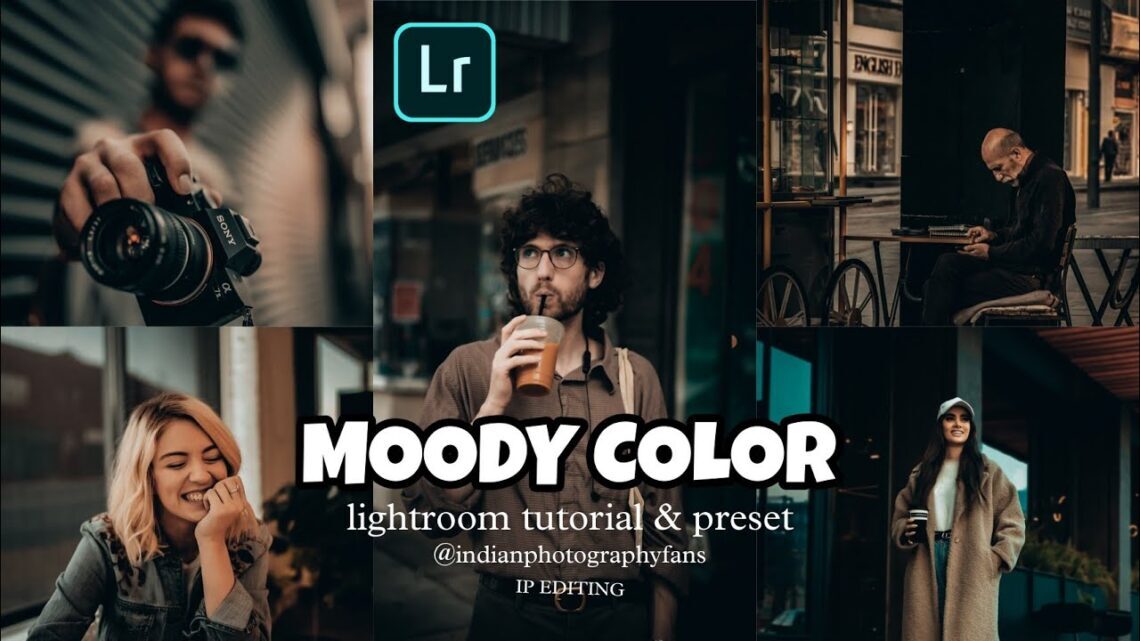
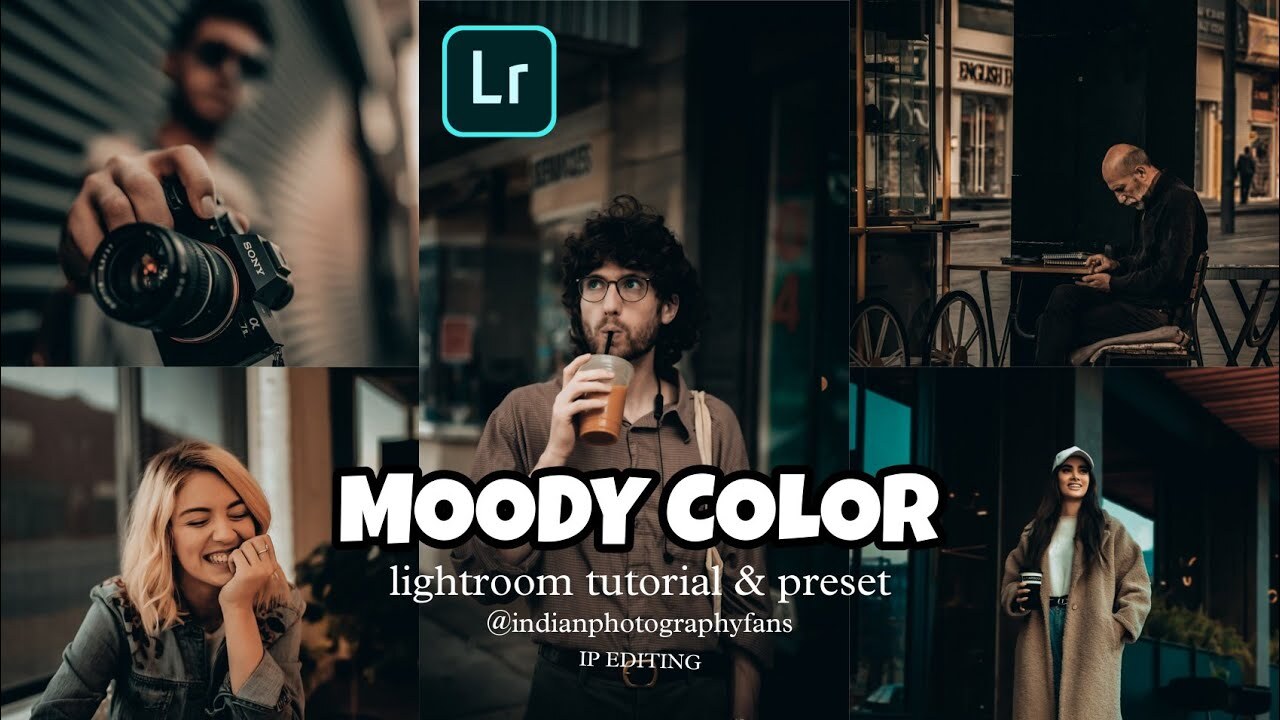
Setting Moody Lightroom mampu menciptakan suasana yang penuh emosi dan mendalam dalam setiap foto. Gaya visual yang dihasilkan biasanya menonjolkan kontras tinggi, warna-warna hangat yang lembut, dan nuansa gelap yang menambah kedalaman serta misteri. Pendekatan ini cocok untuk mengungkapkan mood yang intens, seperti melankolis, dramatis, atau romantis, sehingga setiap gambar terasa lebih hidup dan punya cerita tersendiri.
Dengan teknik ini, fotografer dan editor bisa mengeksplorasi berbagai konsep visual yang tidak hanya menarik secara estetika, tetapi juga mampu mengkomunikasikan pesan dengan lebih kuat. Tanpa bergantung pada preset, eksplorasi setting manual memberi kebebasan untuk menyesuaikan setiap elemen sesuai keinginan, menghasilkan karya yang autentik dan unik sesuai visi pribadi.
Ide Tema Foto yang Cocok dengan Pendekatan Editing Tanpa Preset
Berbagai tema foto dapat dipadukan dengan gaya mood ini untuk menciptakan suasana yang menyentuh hati. Beberapa contoh tema yang cocok meliputi:
- Potret diri dengan pencahayaan minimalis dan latar belakang gelap, menonjolkan ekspresi emosional
- Potret jalanan saat matahari terbenam, memanfaatkan nuansa hangat dan gelap untuk menampilkan suasana melankolis atau romantis
- Foto landscape pegunungan atau hutan saat cuaca berkabut, menambah kesan misterius dan dramatis
- Foto interior ruang yang minim cahaya, menyoroti tekstur dan suasana tenang atau introspektif
Setiap tema ini menuntut pemilihan objek, pencahayaan, dan background yang tepat agar mood yang diinginkan tersampaikan secara maksimal. Eksperimen dalam pemilihan elemen visual ini akan membantu menghasilkan karya yang tidak hanya indah, tetapi juga penuh makna.
Proses Memilih Objek, Pencahayaan, dan Background untuk Mendukung Mood
Menciptakan visual yang memukau dengan setting Moody Lightroom tak lepas dari pemilihan elemen pendukungnya. Berikut beberapa poin penting dalam proses ini:
- Memilih objek: Fokus pada ekspresi wajah, pose, dan detail yang mampu menyampaikan emosi. Objek utama sebaiknya memiliki karakter yang kuat dan mampu beradaptasi dengan suasana gelap dan kontras.
- Pencahayaan: Gunakan pencahayaan alami saat golden hour untuk mendapatkan efek lembut dan hangat, atau pencahayaan minimalis dengan sumber cahaya tunggal untuk menciptakan bayangan dramatis dan kedalaman. Hindari pencahayaan yang terlalu terang agar suasana tetap gelap dan penuh misteri.
- Background: Pilih latar yang simpel namun bertekstur, seperti dinding bertekstur kasar, pohon berdaun gelap, atau langit berawan tebal. Background yang tidak terlalu ramai membantu fokus tetap tertuju pada objek utama dan memperkuat mood yang diinginkan.
Eksperimen dalam setiap elemen ini sangat penting, karena kombinasi yang tepat akan menghasilkan gambar yang tidak hanya menarik secara visual, tetapi juga mampu memancing emosi penonton.
“Eksperimen warna dan setting adalah kunci untuk menemukan gaya unik dan memperkuat cerita di balik setiap foto. Jangan takut mencoba hal baru dan berani keluar dari zona nyaman demi hasil yang lebih personal dan artistik.”
Ringkasan Terakhir
Dengan memahami dan menerapkan panduan ini, proses editing foto menjadi lebih cepat dan efisien tanpa mengorbankan kualitas hasil. Eksplorasi warna dan setting secara mandiri akan memberi sentuhan personal yang unik pada setiap karya. Selamat mencoba dan temukan gaya mood terbaikmu melalui latihan yang konsisten.