Mempelajari cara membaca histogram di Lightroom Mobile merupakan langkah penting untuk menciptakan efek mood yang tepat dalam pengeditan foto. Dengan memahami histogram, kamu bisa mengendalikan pencahayaan dan tone gambar secara lebih akurat, sehingga hasil akhir sesuai dengan suasana yang diinginkan.
Panduan ini akan membahas dasar-dasar histogram, komponen utama yang perlu diperhatikan, serta teknik membaca histogram untuk mendapatkan mood yang sesuai, mulai dari foto lembut hingga dramatis. Semua langkah disusun secara mudah dipahami agar proses editing menjadi lebih optimal dan memuaskan.
Pemahaman Dasar Histogram dalam Lightroom Mobile
Dalam dunia editing foto, histogram menjadi salah satu alat penting yang membantu kita memahami kualitas pencahayaan dan tonal range sebuah gambar. Saat menggunakan Lightroom Mobile, memahami cara membaca histogram dapat membuat proses editing menjadi lebih akurat dan efisien, terutama saat melakukan mood atau mood-based editing. Dengan mengenal bagian-bagian histogram dan maknanya, kita bisa menentukan langkah yang tepat untuk memperbaiki exposure, kontras, dan detail gambar secara optimal.
Histogram menunjukkan distribusi tonal dari gelap ke terang dalam sebuah foto, memberikan gambaran visual tentang pencahayaan dan kontras secara keseluruhan. Ini sangat berguna ketika kita ingin memastikan bahwa gambar tidak terlalu overexposed (terlalu terang) maupun underexposed (terlalu gelap), sehingga hasil akhir tampak seimbang dan sesuai keinginan.
Bagian-bagian Histogram dan Maknanya
| Bagian Histogram | Fungsi dan Maknanya |
|---|---|
| Gelap (Shadow) | Bagian kiri histogram merepresentasikan area gelap atau bayangan dalam gambar. Jika grafik tinggi di bagian ini, berarti banyak area gelap. Jika rendah, gambar relatif lebih cerah tanpa banyak bayangan yang ekstrem. |
| Midtones | Bagian tengah menunjukkan rentang tonal sedang, seperti area yang tidak terlalu terang maupun gelap. Tingginya grafik di bagian ini menunjukkan gambar memiliki banyak detail di area tengah tonal. |
| Highlights | Bagian kanan histogram merepresentasikan area terang dan highlight. Ketika grafik tinggi di sini, berarti banyak bagian gambar yang sangat cerah, seperti cahaya matahari atau efek pencahayaan intens. |
| Clipping | Bagian histogram yang menempel di tepi kiri atau kanan menunjukkan clipping, yaitu kehilangan detail karena terlalu gelap (clip shadow) atau terlalu terang (clip highlight). Jika histogram menempel di tepi kiri, bayangan mungkin kehilangan detail; jika di kanan, highlight bisa hilang detailnya. |
Contoh Histogram dari Foto dengan Pencahayaan Berbeda
Misalnya, sebuah foto dengan pencahayaan rendah atau suasana gelap akan menunjukkan histogram yang menumpuk di bagian kiri, menandakan banyak bayangan dan sedikit highlight. Sebaliknya, foto yang diambil saat matahari bersinar terik biasanya akan menampilkan histogram yang menumpuk di bagian kanan, menunjukkan dominasi highlight dan area terang. Untuk foto yang seimbang dan natural, histogram biasanya tersebar merata di tengah dengan sedikit puncak di kedua ujung, menandakan adanya detail baik di area gelap maupun terang tanpa clipping.
Dengan memahami contoh-contoh ini, kita bisa lebih cepat mengidentifikasi kondisi pencahayaan foto dan mengambil langkah-langkah editing yang tepat agar hasilnya lebih sesuai dengan mood yang diinginkan.
Mengidentifikasi Komponen Utama Histogram
Memahami bagian-bagian utama dari histogram sangat penting dalam proses editing foto, terutama saat ingin menciptakan mood tertentu lewat tonal yang tepat. Dengan mengenali bayangan, midtone, dan highlight, kita bisa lebih mudah mengatur exposure, kontras, dan nuansa foto agar sesuai dengan suasana hati yang diinginkan. Berikut penjelasan lengkap tentang komponen utama histogram yang perlu diketahui saat melakukan mood editing di Lightroom Mobile.
Komponen Utama Histogram dan Karakteristiknya
Histogram terdiri dari tiga bagian utama yang merepresentasikan distribusi tonal dalam gambar. Masing-masing bagian ini memiliki karakteristik dan peran penting dalam membentuk atmosfer foto. Berikut tabel yang merangkum karakteristik utama dari bayangan, midtone, dan highlight:
| Bagian | Karakteristik | Contoh Distribusi |
|---|---|---|
| Bayangan (Shadows) | Area gelap dalam gambar yang sering mengandung detail tersembunyi dan memberikan kedalaman. Biasanya ditempatkan di sisi kiri histogram. | Gambar dengan banyak area gelap, seperti malam hari atau ruangan redup, menampilkan puncak di sisi kiri histogram. |
| Midtone (Midtones) | Bagian tengah histogram yang merepresentasikan rentang tonal utama, biasanya menjadi fokus utama dalam pencahayaan normal. | Foto dengan pencahayaan seimbang, seperti potret siang hari dengan pencahayaan alami, menunjukkan distribusi yang merata di tengah histogram. |
| Highlight (Highlights) | Area terang dalam gambar yang menampilkan detail paling cerah dan biasanya terletak di sisi kanan histogram. | Gambar dengan langit cerah, refleksi, atau bagian paling terang menunjukkan puncak di sisi kanan histogram. |
Memahami komponen ini memungkinkan kamu untuk menyesuaikan tonal secara presisi, sehingga mood yang diinginkan dapat tercapai tanpa kehilangan detail penting di bagian gelap maupun terang.
Contoh Histogram dengan Distribusi Tonal Tertentu
Bayangkan kamu ingin menciptakan suasana moody dan dramatis. Histogram yang ideal untuk mood ini biasanya cenderung menampilkan distribusi tonal yang berat di bagian bayangan dan midtone, dengan highlight yang tidak terlalu mencolok agar tetap memberikan nuansa misterius. Contohnya:
- Histogram menunjukkan puncak besar di sisi kiri dan tengah, dengan puncak kecil di kanan.
- Bayangan mendominasi gambar, memberi kesan kedalaman dan misteri.
- Highlight yang terbatas dan tidak terlalu terang menjaga suasana gelap dan dramatis.
Dengan memahami contoh histogram ini, kamu bisa mengatur exposure dan kontras di Lightroom Mobile agar distribusi tonal sesuai dengan mood yang diinginkan, seperti mempergelap bayangan, menekan highlight, dan mempertahankan midtone yang kuat.
Teknik Membaca Histogram untuk Mood Editing
Dalam proses mood editing, membaca histogram secara tepat sangat penting agar kita bisa menyesuaikan tone dan atmosfer foto sesuai keinginan. Dengan memahami cara membaca dan menganalisis histogram, kita dapat melakukan penyesuaian exposure, contrast, dan tone curve secara lebih efektif, sehingga hasil akhir mampu menyampaikan mood yang diinginkan, baik itu lembut, dramatis, maupun lainnya. Mari kita bahas langkah-langkah dan prosedur yang bisa kamu terapkan saat membaca histogram untuk mencapai mood yang diinginkan.
Langkah demi Langkah Membaca Histogram untuk Menentukan Tone yang Diinginkan
Proses membaca histogram dimulai dengan melihat distribusi cahaya dalam foto secara keseluruhan. Berikut adalah langkah-langkah praktis yang bisa kamu ikuti:
- Perhatikan posisi puncak histogram. Jika puncaknya berada di tengah, foto cenderung memiliki exposure yang seimbang. Jika puncaknya di kiri, foto lebih gelap; di kanan, lebih terang.
- Analisis rentang distribusi. Histogram yang menyebar merata dari kiri ke kanan menunjukkan kontras yang baik. Jika histogram terlalu dekat ke kiri atau kanan, bisa berarti foto terlalu gelap atau terlalu terang.
- Perhatikan adanya clipping. Jika bagian kiri atau kanan histogram menyentuh ujung, kemungkinan ada bagian foto yang terlalu gelap (clipped black) atau terlalu terang (clipped white), dan ini harus diatasi jika ingin mengurangi efek dramatis atau menciptakan mood lembut.
- Sesuaikan exposure berdasarkan posisi puncak dan distribusi. Untuk mood lembut, biasanya lebih baik histogram yang agak condong ke tengah dan tidak terlalu ekstrem di kiri-kanan. Untuk mood dramatis, bisa menggunakan kontras tinggi dengan clipping di satu sisi.
Dengan mengikuti langkah-langkah ini, kamu bisa menentukan tone dasar dari foto dan menentukan penyesuaian yang diperlukan untuk mencapai mood yang diinginkan.
Procedur Analisis Histogram saat Melakukan Penyesuaian Exposure, Contrast, dan Tone Curve
Saat melakukan penyesuaian di Lightroom Mobile, penting untuk mengamati perubahan histogram agar hasilnya sesuai dengan mood yang diinginkan. Berikut prosedur yang bisa diikuti:
- Penyesuaian Exposure:
- Naikkan exposure jika histogram menunjukkan kekurangan cahaya di bagian gelap, dan sebaliknya.
- Perhatikan apakah bagian clipping muncul saat menambah exposure, yang bisa mengurangi detail dan membuat mood terlalu dramatis atau keras.
- Penyesuaian Contrast:
- Gunakan contrast untuk mempertegas atau melembutkan perbedaan tone. Mood lembut sering kali membutuhkan kontras rendah, sementara mood dramatis membutuhkan kontras tinggi.
- Amati perubahan distribusi histogram, pastikan tidak terjadi clipping di bagian hitam atau putih saat menaikkan contrast.
- Pengaturan Tone Curve:
- Gunakan tone curve untuk mengontrol secara lebih detail distribusi tonal. Misalnya, menaikkan bagian midtones untuk kesan lembut, atau menurunkan bagian highlights untuk menciptakan nuansa lebih suram.
- Perhatikan perubahan bentuk histogram yang muncul saat mengubah tone curve, agar tetap menjaga keseimbangan dan mood yang diinginkan.
Dengan prosedur ini, kamu bisa melakukan penyesuaian yang lebih presisi, sehingga hasil akhir foto mampu menyampaikan mood yang tepat sesuai keinginanmu.
Panduan Interpretasi Histogram Berdasarkan Efek Mood yang Diinginkan
Memahami bagaimana histogram berkaitan dengan efek mood sangat membantu dalam proses editing. Berikut tabel panduan interpretasi histogram sesuai efek mood yang sering diinginkan:
| Efek Mood | Pola Histogram yang Disarankan | Penjelasan Singkat |
|---|---|---|
| Lembut dan dreamy | Distribusi merata di tengah, hindari clipping di kiri dan kanan | Histogram yang seimbang dan tidak ekstrem menciptakan suasana lembut dan penuh kehangatan |
| Dramatis dan kontras tinggi | Perpindahan ke tepi kiri dan kanan, adanya clipping di bagian tertentu | Kontras tinggi dengan highlight dan shadow ekstrem menambah kesan dramatis dan intens |
| Suram dan mellow | Distribusi lebih ke kiri, dengan sedikit clipping di bagian hitam | Pengurangan highlight dan penekanan gelap memberikan nuansa suram dan tenang |
| Ringan dan cerah | Distribusi ke kanan dan tengah, histogram tidak terlalu padat di ujung | Memberikan kesan ringan, ceria, dan penuh energi |
Ingat, interpretasi histogram harus disesuaikan lagi dengan konteks dan tone visual yang ingin kamu capai. Jangan takut bereksperimen!
Penggunaan Histogram pada Foto dengan Mood Lembut dan Dramatis
Contoh nyata dalam penggunaan histogram bisa dilihat pada dua foto berbeda, satu ber-mood lembut dan satunya lagi dramatis. Pada foto ber-mood lembut, histogram biasanya terlihat merata di tengah dengan sedikit penumpukan di bagian gelap dan terang, tanpa adanya clipping. Saat melakukan editing, kamu cenderung menurunkan contrast dan menjaga histogram agar tetap seimbang, sehingga nuansa lembut dan dreamy tercipta.
Sementara itu, pada foto ber-mood dramatis, histogram cenderung bergeser ke tepi dengan clipping di bagian putih dan hitam, menimbulkan efek kontras tinggi. Untuk mencapai mood ini, kamu bisa meningkatkan contrast dan bermain dengan tone curve agar bagian highlight dan shadow saling bertukar posisi, menciptakan suasana yang intens dan penuh emosi.
Dengan memahami pola histogram ini, kamu bisa dengan lebih percaya diri menyesuaikan pengaturan di Lightroom Mobile untuk menghasilkan foto yang benar-benar sesuai dengan mood yang diinginkan.
Strategi Menggunakan Histogram untuk Mencapai Efek Moody
Salah satu kelebihan utama dari Lightroom Mobile adalah kemampuan untuk menyesuaikan histogram secara efektif guna menciptakan suasana emosional tertentu pada foto. Dalam konteks mood editing, pengaturan histogram yang tepat dapat membawa foto ke level yang lebih dramatis, penuh perasaan, dan mendalam. Dengan memahami dan menerapkan beberapa strategi ini, kamu bisa menghasilkan foto yang tidak hanya menarik secara visual, tetapi juga mampu menyampaikan suasana hati yang kuat.
Pembahasan ini akan membahas berbagai cara mengatur exposure dan tone, menyesuaikan curve serta tone mapping, serta contoh visual yang menggambarkan perubahan mood melalui penyesuaian histogram. Semua ini bertujuan agar kamu bisa lebih percaya diri dalam memanfaatkan histogram untuk mencapai efek moody yang diinginkan.
Pengaturan Exposure dan Tone untuk Menciptakan Suasana Emosional
Dalam proses mencapai efek moody, pengaturan exposure menjadi langkah awal yang penting. Mengurangi exposure secara perlahan dapat membantu menciptakan suasana gelap dan misterius, sementara menjaga highlight tetap terkendali agar tidak terlalu mencolok. Setelah itu, penyesuaian tone akan membantu mempertegas kontras dan menambah kedalaman visual.
Misalnya, untuk menciptakan suasana melankolis atau dramatis, kamu bisa menurunkan exposure sedikit dan menyesuaikan tone curve agar bagian shadow menjadi lebih dalam. Sebaliknya, untuk efek yang lebih lembut dan dreamy, bisa menaikkan highlight dan mengurangi kontras secara halus. Kuncinya adalah menempatkan histogram dalam posisi yang menunjukkan distribusi tonal yang mendukung mood tersebut, seperti menumpuk di bagian gelap atau menampilkan kaki histogram yang lebih ke kiri.
Tips Menyesuaikan Curve dan Tone Mapping Berdasarkan Tampilan Histogram
Teknik menyesuaikan curve dan tone mapping sangat berperan dalam membentuk suasana moody. Berikut beberapa tips pentingnya:
- Gunakan curve untuk menambah kedalaman: Dengan menurunkan bagian shadow dan menaikkan highlight secara selektif, kamu bisa menciptakan kontras tinggi yang dramatis tanpa kehilangan detail di bagian gelap.
- Sesuaikan tone mapping: Menggeser curve ke bawah di bagian midtones akan menimbulkan efek gelap dan suram, cocok untuk nuansa sedih atau introspektif.
- Perhatikan tampilan histogram: Pastikan histogram menunjukkan distribusi yang sesuai dengan mood yang diinginkan. Untuk suasana gelap, histogram sebaiknya menumpuk di kiri, namun tetap menjaga highlight agar tak terpotong.
Penggunaan curve yang tepat akan membantu membuat transisi tonal lebih halus atau lebih tajam, tergantung efek yang diinginkan. Intinya, pengaturan ini harus selalu didasarkan pada tampilan histogram—sehingga setiap langkah penyesuaian benar-benar mendukung mood yang ingin dicapai.
Contoh Perbandingan Sebelum dan Sesudah Penyesuaian Histogram untuk Mood Tertentu
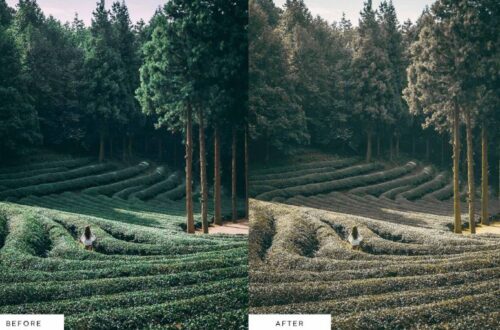
Aspek Sebelum Penyesuaian Sesudah Penyesuaian Histogram Distribusi tersebar merata, dengan puncak di tengah dan sedikit ke kanan, menunjukkan exposure normal dan kontras standar. Histogram menumpuk di kiri dan bagian tengah, menunjukkan pengurangan exposure dan penajaman kontras untuk suasana gelap dan dramatis. Warna dan Tonal Warna cerah dan kontras sedang, cocok untuk suasana netral atau ceria. Warna menjadi lebih redup dan tonal cenderung ke gelap, menimbulkan suasana sedih, misterius, atau melankolis. Efek Emosi Terlihat natural dan netral, kurang menonjolkan suasana emosional kuat. Terasa lebih intens dan emosional, cocok untuk mood moody dan dramatis.
Bayangkan sebuah foto lanskap yang awalnya cerah, setelah dilakukan penyesuaian histogram dan curve, menjadi gelap dengan kontras tinggi, menampilkan langit yang kelabu dan bayangan yang dalam. Efek ini mampu menyampaikan perasaan kesendirian, misteri, atau kedalaman emosional yang kuat.
Kesalahan Umum dalam Membaca Histogram dan Cara Menghindarinya
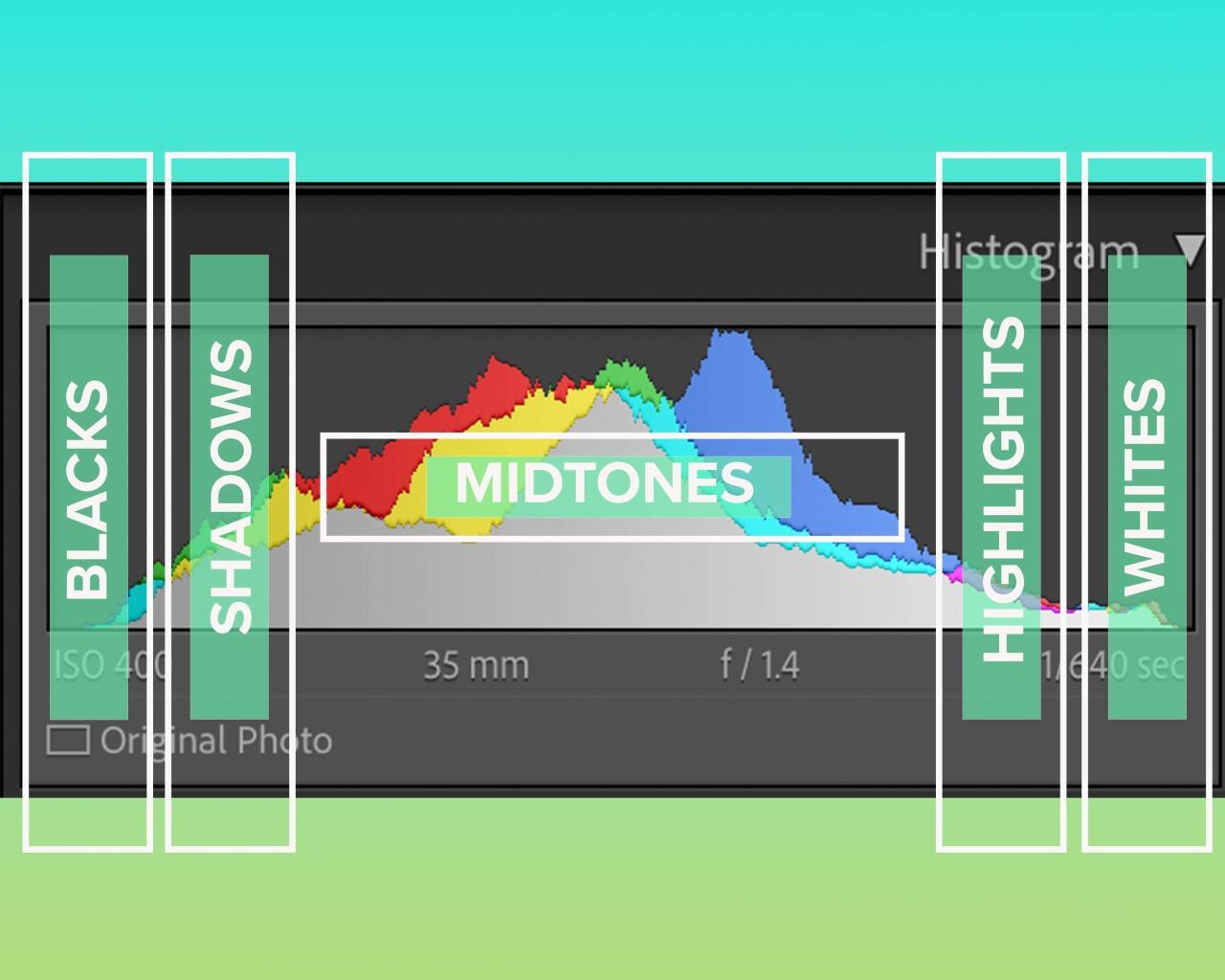
Membaca histogram dengan tepat sangat penting untuk mendapatkan hasil editing yang sesuai dengan mood yang diinginkan. Sayangnya, banyak pengguna Lightroom Mobile sering melakukan kesalahan yang bisa berakibat pada hasil akhir yang kurang memuaskan. Kesalahan tersebut biasanya berkaitan dengan interpretasi terhadap tingkat exposure dan distribusi tonal di dalam histogram. Memahami dan menghindari kesalahan umum ini akan membantu Anda dalam mencapai editing yang lebih akurat dan efektif.
Berikut penjelasan mendalam mengenai beberapa kesalahan yang paling sering terjadi dan cara mengatasinya, sehingga Anda bisa membaca histogram dengan lebih jeli dan menghindari jebakan umum saat editing.
Overexposure dan Underexposure yang Tidak Terdeteksi
Salah satu kesalahan paling umum saat membaca histogram adalah ketidaktepatan dalam mengenali overexposure dan underexposure. Banyak pengguna yang menganggap histogram yang terpusat saja sudah cukup, padahal jika histogram menunjukkan bagian yang ekstrem di kanan atau kiri, ini menandakan gambar tersebut mengalami overexposure atau underexposure. Overexposure terjadi ketika cahaya terlalu berlebihan sehingga detail di area terang hilang, sedangkan underexposure menyebabkan detail di area gelap menjadi terbenam dan sulit terlihat.
Strategi efektif untuk menghindari kesalahan ini adalah dengan rutin memeriksa bagian kanan dan kiri histogram. Jika histogram menyentuh tepi kanan dan meskipun area highlight terlihat sangat cerah tanpa detail, kemungkinan besar gambar mengalami overexposure. Sebaliknya, jika histogram menyentuh tepi kiri dan bayangan terlihat sangat gelap atau hilang detail, itu tanda underexposure. Dengan mengenali tanda ini, Anda bisa langsung melakukan penyesuaian exposure agar histogram menjadi lebih seimbang dan tidak kehilangan detail penting.
Checklist Membaca Histogram Secara Akurat
Memastikan pembacaan histogram yang tepat membutuhkan langkah-langkah tertentu yang bisa diikuti secara sistematis. Berikut checklist sederhana yang bisa membantu Anda:
- Periksa posisi histogram di tengah, pastikan tidak terlalu dekat ke tepi kanan atau kiri, yang menunjukkan overexposure atau underexposure.
- Perhatikan distribusi tonal, apakah terlihat seimbang atau terlalu berat di salah satu sisi.
- Perhatikan bagian tengah histogram, yang menunjukkan detail di area midtones. Jika terlalu kecil atau hilang, mungkin perlu penyesuaian kontras atau exposure.
- Periksa highlight dan shadow secara bersamaan untuk memastikan tidak ada clipping di area terang maupun gelap.
- Gunakan fitur clipping warning di Lightroom Mobile untuk memastikan tidak ada area yang hilang detail akibat overexposure atau underexposure.
| Langkah | Deskripsi |
|---|---|
| 1 | Periksa posisi histogram, pastikan tidak menyentuh tepi kiri atau kanan secara ekstrem. |
| 2 | Analisis distribusi tonal, apakah seimbang atau condong ke salah satu sisi. |
| 3 | Pastikan detail di midtones tetap terlihat dan tidak terlalu padat di satu area. |
| 4 | Gunakan fitur clipping warning untuk identifikasi cepat. |
| 5 | Sesuaikan exposure, shadows, dan highlights sesuai kebutuhan untuk mencapai histogram yang seimbang. |
Tips Cepat: Jika histogram terlalu ke kanan, kurangi exposure; jika ke kiri, tingkatkan exposure dan periksa kembali. Pastikan tidak ada clipping di highlight dan shadow untuk hasil yang optimal.
Kesimpulan
Dengan memahami dan menerapkan cara membaca histogram secara tepat, proses pengeditan foto di Lightroom Mobile menjadi lebih intuitif dan efisien. Pengetahuan ini membantu menciptakan suasana emosional dalam gambar yang mampu menyentuh hati penonton dan meningkatkan kualitas karya secara keseluruhan.