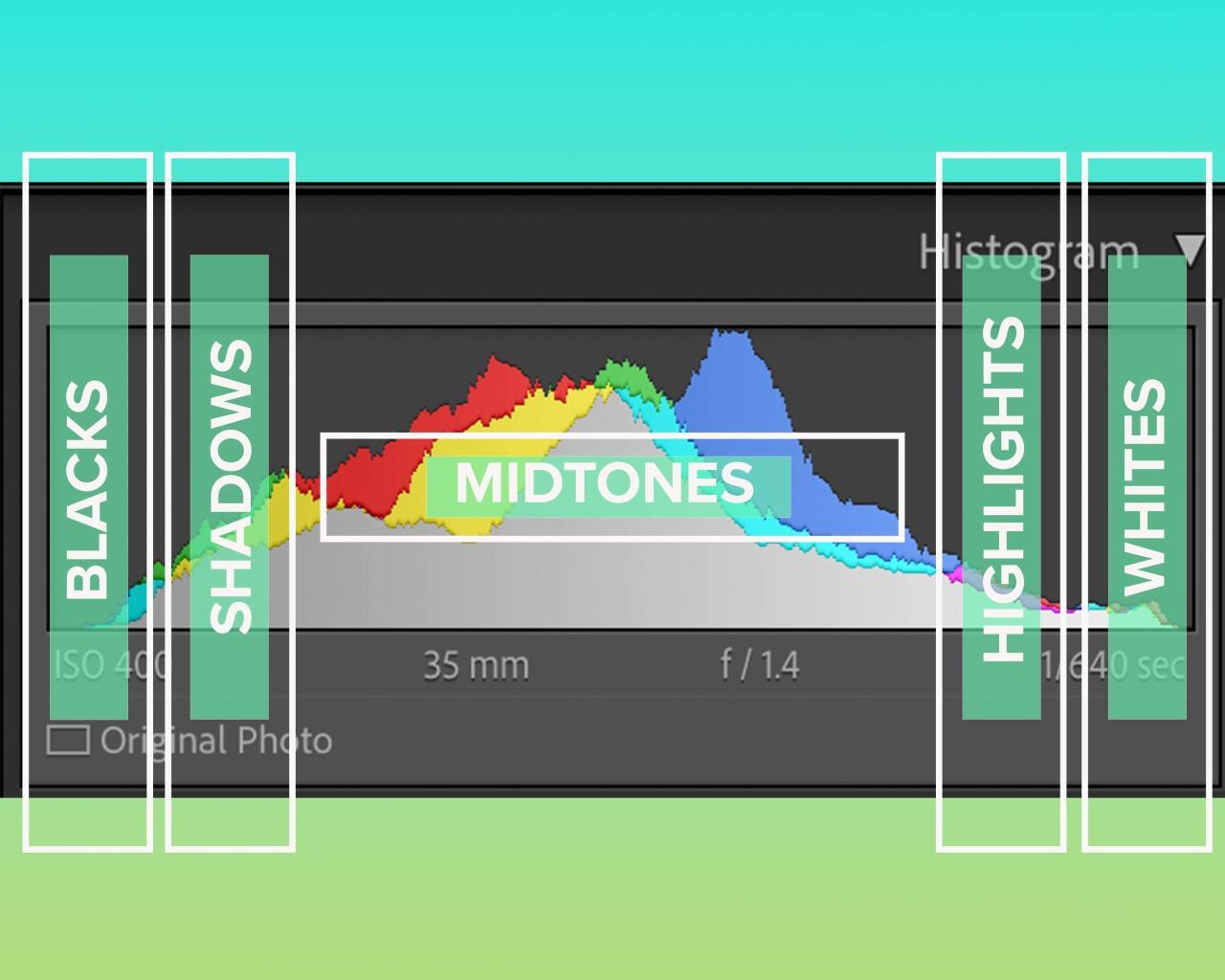
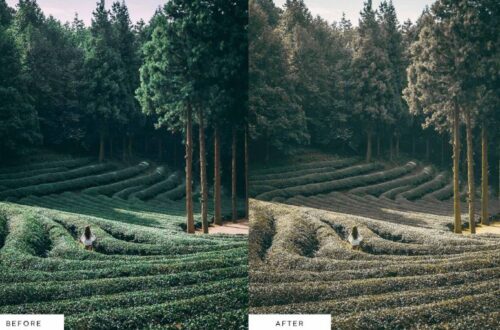
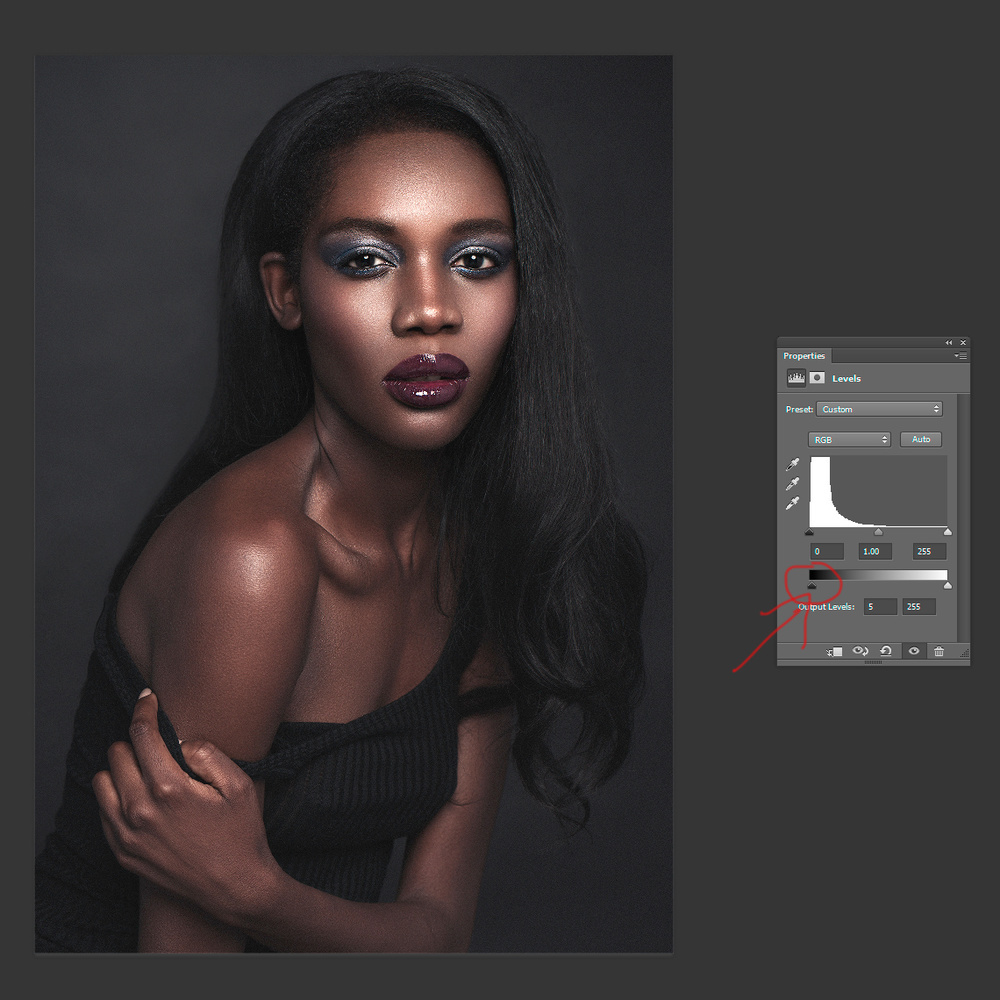
Mencari cara membuat foto tampil lebih artistik dan unik? Menambahkan efek grain atau noise bisa jadi solusi yang simpel tapi berdampak besar. Dengan sedikit sentuhan di Lightroom Mobile, hasil foto kamu bisa punya nuansa vintage, dramatis, atau bahkan modern sesuai keinginan.
Panduan ini akan membimbing langkah demi langkah untuk menambahkan grain secara alami, mengatur parameter yang tepat, serta memilih tekstur dan warna yang cocok agar hasilnya benar-benar estetik dan sesuai tema foto kamu. Yuk, mulai eksplorasi efek grain yang kekinian ini!
Teknik Dasar Penambahan Efek Grain di Lightroom Mobile
Efek grain atau noise pada foto sering dipakai untuk memberi sentuhan estetik yang klasik dan artistic. Di Lightroom Mobile, menambahkan grain secara alami dan sesuai tema bisa meningkatkan kualitas visual dan memberikan nuansa vintage, film, atau atmosfer tertentu yang diinginkan. Berikut ini panduan lengkap untuk mendapatkan efek grain yang pas dan tidak berlebihan.
Langkah-langkah Menambahkan Efek Grain secara Alami di Lightroom Mobile
Pertama-tama, pastikan foto yang ingin diedit sudah diimpor ke Lightroom Mobile. Setelah itu, ikuti langkah berikut:
- Masuk ke menu ‘Effects’ di bagian bawah layar setelah memilih foto.
- Scroll ke bawah sampai menemukan opsi ‘Grain’.
- Geser slider ‘Amount’ ke kanan perlahan-lahan untuk menambahkan grain. Mulailah dari angka kecil, misalnya 10-20, lalu tingkatkan sesuai kebutuhan agar tidak terlalu kasar atau halus.
- Sesuaikan ‘Size’ untuk mengatur besar kecil butiran grain. Grain kecil cocok untuk tampilan halus yang natural, sementara grain besar memberi efek lebih dramatis dan vintage.
- Pengaturan ‘Roughness’ bisa digunakan untuk menambah tekstur kasar pada grain, memberi nuansa lebih vintage dan gritty.
- Setelah merasa cocok, orbitkan pengaturan agar sesuai dengan suasana foto dan jangan lupa melihat hasilnya secara keseluruhan.
Tips dari sini, cobalah menyesuaikan pengaturan grain dengan tone warna dan tema foto agar terlihat harmonis dan tidak mengganggu fokus utama gambar.
Perbandingan Tingkat Grain dan Pengaruhnya terhadap Estetika Foto
| Tingkat Grain | Deskripsi | Pengaruh Estetika |
|---|---|---|
| Ringan (10-30) | Butiran halus, hampir tidak terlihat tapi memberi tekstur lembut. | Memberi sentuhan vintage lembut, cocok untuk foto portrait dan landscape yang natural. |
| Sedang (40-60) | Butiran cukup nyata, terlihat tapi tidak mengganggu detail utama. | Memberikan nuansa klasik dan artsy tanpa mengurangi kejelasan gambar. |
| Kasar (70-100) | Butiran besar dan terlihat mencolok, menimbulkan tekstur gritty. | Cocok untuk tema drama, film noir, atau gaya vintage ekstrem yang ingin memberi efek dramatis dan bertekstur kuat. |
Memilih tingkat grain yang tepat sangat bergantung pada suasana dan tema foto. Grain ringan cocok untuk foto yang ingin tampil halus dan natural, sedangkan grain kasar cocok untuk gaya retro dan gritty.
Memilih Tekstur Grain Sesuai Tema dan Suasana Foto
Setiap tema dan suasana foto memiliki karakteristik berbeda yang bisa diperkuat dengan tekstur grain yang tepat. Berikut panduannya:
- Foto Vintage atau Retro: Gunakan grain kasar dan besar untuk menimbulkan nuansa film lama yang bertekstur.
- Foto Portrait Halus: Pilih grain ringan agar tetap natural dan tidak mengalihkan fokus dari subjek.
- Foto Landscape atau Alam: Grain sedang agar memberi tekstur alami tanpa mengganggu detail pemandangan.
- Gaya Dramatis atau Noir: Grain kasar dan besar sangat cocok untuk menambah kesan gritty dan gritty pada gambar.
Selain tekstur, warna grain juga penting agar sesuai dengan tone gambar. Grain berwarna netral seperti abu-abu atau cokelat muda biasanya cocok untuk foto berwarna, sementara untuk tema hitam-putih, warna grain bisa disesuaikan agar menambah kedalaman dan kontras.
Tips Memilih Warna Grain Agar Sesuai dengan Tone Gambar
Warna grain berpengaruh besar terhadap suasana dan atmosfer foto secara keseluruhan. Berikut beberapa tips untuk memilih warna grain yang tepat:
- Untuk foto berwarna: Pilih grain berwarna netral seperti abu-abu, cokelat muda, atau warna yang sedikit lebih gelap dari tone utama agar tidak mengganggu warna utama dan tetap harmonis.
- Untuk foto hitam-putih: Warna grain cenderung netral, namun bisa ditingkatkan sedikit ke arah cokelat atau abu-abu gelap untuk memberi efek vintage dan kedalaman.
- Beradaptasi dengan tone dan mood: Jika ingin memberi nuansa hangat, pilih grain berwarna cokelat kekuningan. Untuk nuansa dingin, gunakan grain berwarna abu-abu kebiruan.
- Eksperimen dan sesuaikan: Jangan ragu bereksperimen dengan warna grain dan kombinasikan dengan tone gambar agar mendapatkan hasil yang paling sesuai dengan gaya yang diinginkan.
Ingat, grain harus mendukung cerita dan mood foto, bukan malah mengalihkan perhatian dari subjek utama. Pilih warna dan tekstur yang menambah nilai artistik dan estetika.
Pengaturan Parameter untuk Efek Grain yang Estetik
Dalam menciptakan efek grain yang menarik dan sesuai dengan suasana foto, pengaturan parameter di Lightroom Mobile sangat berpengaruh besar. Dengan menyesuaikan slider seperti grain, noise, dan texture secara tepat, hasil akhirnya bisa tampak alami, artistik, dan sesuai dengan gaya yang diinginkan. Oleh karena itu, memahami langkah-langkah pengaturan ini menjadi kunci untuk mendapatkan efek grain yang maksimal dan estetik.
Berikut ini panduan lengkap serta tips pengaturan yang bisa kamu ikuti untuk mendapatkan efek grain yang keren dan sesuai dengan style fotografimu.
Pengaturan Slider Grain, Noise, dan Texture untuk Hasil Maksimal
Untuk menghasilkan efek grain yang memukau, pengaturan ketiga parameter ini harus disesuaikan secara harmonis. Berikut penjelasan masing-masing:
- Grain: Mengatur besar kecilnya butiran grain. Semakin tinggi nilainya, grain akan lebih terlihat dan kasar.
- Noise: Menyesuaikan tingkat kehalusan atau kekasaran grain. Noise yang lebih tinggi menghasilkan grain yang lebih kasar dan lebih dominan.
- Texture: Memberikan efek tekstur halus atau kasar pada gambar, memperkuat kesan grain tanpa membuatnya terlalu mencolok.
Langkah Demi Langkah Mengatur Parameter agar Terlihat Alami dan Artistik
- Mulai dengan mengaktifkan efek Grain dan atur slider Grain ke nilai sedang, sekitar 20-30, untuk menghindari efek yang terlalu keras.
- Sesuaikan slider Noise secara perlahan, biasanya di kisaran 15-25, untuk menambahkan kedalaman dan tekstur yang alami.
- Tambah sedikit Texture sekitar 10-15 untuk memberi sentuhan halus pada grain tanpa kehilangan kehalusan gambar utama.
- Cek hasilnya secara menyeluruh, pastikan efek grain terlihat alami dan tidak mengganggu detail utama foto.
- Jika ingin efek lebih dramatis, tingkatkan nilai grain dan noise secara bertahap, namun tetap jaga agar tidak terlalu berlebihan agar tidak mengurangi kualitas gambar.
Kombinasi Pengaturan untuk Berbagai Gaya Fotografi
| Gaya Fotografi | Grain | Noise | Texture | Deskripsi Hasil |
|---|---|---|---|---|
| Minimalis | 10-20 | 10-15 | 5-10 | Efek grain halus dan alami, cocok untuk foto simpel dan bersih. |
| Vintage / Retro | 30-50 | 25-40 | 15-25 | Grain lebih terlihat kasar dan nostalgic, memberi nuansa klasik. |
| Drama / Emosional | 50-70 | 40-60 | 20-30 | Efek grain cukup besar dan kasar, memperkuat suasana emosional dan artistik. |
Contoh Pengaturan untuk Efek Grain Minimalis dan Dramatis
Efek Grain Minimalis: Grain 15, Noise 15, Texture 10. Hasilnya adalah grain yang halus dan alami, cocok untuk foto simpel dengan nuansa modern.
Efek Grain Dramatis: Grain 60, Noise 50, Texture 25. Memberikan tekstur kasar dan efek yang mencolok, cocok untuk karya seni yang ingin menonjolkan suasana emosional dan artistik.
Dengan mengikuti panduan ini, kamu dapat menyesuaikan efek grain sesuai dengan gaya dan suasana foto yang ingin ditonjolkan, sehingga hasil akhir terlihat estetik dan menarik perhatian.
Menggunakan Preset dan Filter untuk Efek Grain yang Konsisten
Dalam proses mengedit foto dengan efek grain di Lightroom Mobile, konsistensi hasil sangat penting agar feed atau portfolio terlihat serasi dan profesional. Menggunakan preset dan filter merupakan cara efektif untuk mempercepat proses editing sekaligus memastikan efek grain yang seragam di berbagai foto. Dengan langkah ini, kamu bisa menghemat waktu dan tetap mendapatkan tampilan estetik yang diinginkan secara konsisten di setiap karya.
Pembuatan dan penerapan preset serta filter tidak hanya memudahkan pengulangan efek di berbagai foto, tetapi juga membantu kamu membangun identitas visual tertentu yang khas. Berikut ini adalah langkah-langkah praktis dan tips agar preset dan filter yang kamu buat mampu memberikan efek grain yang estetik dan seragam di seluruh koleksi foto.
Membuat dan Menyimpan Preset Efek Grain di Lightroom Mobile
Langkah pertama untuk menjaga konsistensi efek grain adalah dengan membuat preset khusus yang sudah diatur sedemikian rupa. Berikut proses lengkapnya:
- Buka aplikasi Lightroom Mobile dan lakukan pengeditan pada salah satu foto yang sudah kamu sesuaikan dengan efek grain yang diinginkan.
- Sesuaikan parameter seperti Noise Reduction, Grain Amount, dan pengaturan lain yang mempengaruhi tampilan grain agar mendapatkan hasil yang estetik.
- Setelah puas dengan hasilnya, ketuk ikon menu (biasanya tiga titik di pojok kanan atas) dan pilih opsi ‘Create Preset’.
- Berikan nama preset sesuai identitas atau tema yang ingin kamu miliki, misalnya “Efek Grain Estetik”.
- Pilih folder penyimpanan preset agar mudah diakses kembali di masa depan.
- Simpan preset tersebut dan pastikan semua pengaturan yang kamu buat tersimpan dengan benar.
Sekarang, preset tersebut sudah siap digunakan kapan saja di berbagai foto lainnya. Dengan satu klik, efek grain yang telah kamu atur secara detail akan langsung diterapkan secara konsisten.
Menerapkan Preset secara Cepat ke Berbagai Foto
Penggunaan preset ini sangat memudahkan proses editing massal, terutama saat mengelola banyak foto dengan tema yang sama. Berikut langkah cepat yang bisa kamu lakukan:
- Buka foto yang ingin kamu edit di Lightroom Mobile.
- Pilih menu ‘Presets’ dari daftar editing di bagian bawah layar.
- Cari preset yang sudah kamu buat sebelumnya, misalnya “Efek Grain Estetik”.
- Ketuk preset tersebut, dan efek grain secara otomatis akan diterapkan ke foto.
- Periksa hasilnya dan lakukan penyesuaian kecil jika diperlukan, misalnya memperhalus atau memperkuat grain sesuai keinginan.
- Simpan hasilnya dan lanjutkan ke foto berikutnya untuk proses serupa.
Dengan cara ini, kamu bisa mengedit ratusan foto dengan efek grain yang seragam dan cepat, tanpa perlu mengatur ulang parameter dari awal setiap kali.
Perbandingan Hasil Sebelum dan Sesudah Penerapan Preset Grain
| Aspek | Sebelum Penerapan Preset | Sesudah Penerapan Preset |
|---|---|---|
| Tekstur dan Noise | Kurang konsisten, variasi besar antar foto | Konsisten, grain tampak seragam dan estetik |
| Warna dan Tone | Bervariasi tergantung pengaturan manual | Lebih seragam mengikuti preset yang dibuat |
| Waktu editing | Menghabiskan waktu menyesuaikan satu per satu | Lebih cepat dan efisien |
| Kesan akhir | Tidak terlalu kohesif | Lebih harmonis dan estetik |
Dengan tabel ini, jelas terlihat bahwa penggunaan preset tidak hanya meningkatkan kecepatan proses editing, tetapi juga memastikan hasil akhir yang lebih profesional dan seragam. Efek grain yang konsisten membantu memperkuat mood dan gaya visual yang ingin kamu tampilkan.
Penggunaan Filter dan Preset untuk Mempercepat Proses Editing
Selain membuat preset yang khusus efek grain, kamu juga bisa memanfaatkan filter preset yang sudah tersedia di Lightroom Mobile. Banyak preset yang dirancang khusus untuk gaya vintage, film, atau estetik tertentu yang secara otomatis menyertakan efek grain sesuai tema tersebut.
Caranya cukup mudah:
- Eksplor koleksi preset yang tersedia, baik yang gratis maupun berbayar, dan pilih yang cocok dengan gaya yang diinginkan.
- Terapkan preset tersebut ke foto, dan efek grain akan secara otomatis mengikuti gaya preset yang dipilih.
- Jika diperlukan, lakukan penyesuaian lanjutan di bagian efek grain agar hasilnya lebih sesuai dengan selera.
- Simpan sebagai preset baru jika kamu ingin menggabungkan efek tertentu dan gunakan lagi di foto lain untuk efisiensi maksimal.
Penggabungan antara preset dan filter ini memungkinkan proses editing jadi lebih singkat, konsisten, dan hasilnya tetap estetik. Dengan metode ini, kamu bisa membuat seluruh portfolio tampil dengan karakter yang kohesif, tanpa harus mengatur efek grain satu per satu di setiap foto.
Tips dan Trik Mengintegrasikan Efek Grain dalam Komposisi Foto
Menggunakan efek grain (noise) di Lightroom Mobile bukan hanya soal menambah tekstur; melainkan juga tentang bagaimana grain tersebut menyatu harmonis dengan elemen lain dalam foto agar hasilnya tampak estetik dan natural. Agar efek grain tidak terlihat terlalu mengganggu atau malah membuat fokus utama hilang, diperlukan beberapa trik yang bisa kamu terapkan dalam proses editing.
Berikut ini beberapa tips dan trik penting untuk menggabungkan efek grain secara efektif ke dalam komposisi foto yang sudah kamu buat, sehingga tercipta tampilan yang benar-benar menyatu dan memperkuat suasana foto secara keseluruhan.
Menyesuaikan Grain dengan Elemen Pencahayaan dan Kontras
Pengaturan pencahayaan dan kontras dalam sebuah foto sangat berpengaruh terhadap bagaimana grain akan terlihat. Grain bisa menjadi lebih halus dan menyatu jika disesuaikan dengan tingkat pencahayaan dan kontras yang ada.
- Jika foto memiliki pencahayaan tinggi dan kontras yang kuat, efek grain bisa sedikit diperbesar untuk menambah tekstur tanpa mengurangi kejelasan elemen utama.
- Untuk foto yang lebih lembut dan dengan pencahayaan rendah, kecilkan grain agar tidak menutupi detail penting dan tetap tampak natural.
- Eksperimen dengan menyesuaikan offset dan amount di pengaturan grain agar grain tidak bertabrakan dengan area terang dan gelap yang sudah ada, melainkan menyatu secara harmonis.
Secara umum, grain harus mendukung suasana dan tidak malah menonjolkan kekurangannya. Jadi, sesuaikan intensitas grain dengan pencahayaan dan kontras agar efeknya tetap halus dan estetik.
Menyeimbangkan Grain agar Tidak Mengurangi Fokus Utama Gambar
Agar grain tidak mengalihkan perhatian dari fokus utama dalam foto, penting untuk menyeimbangkan penggunaannya. Grain yang berlebihan bisa membuat gambar terlihat penuh noise dan mengganggu detail penting.
- Gunakan pengaturan opacity dan blending mode di Lightroom Mobile, jika tersedia, untuk mengurangi kekuatan grain yang terlalu mencolok.
- Perhatikan area dengan detail penting, seperti wajah atau objek utama, dan hindari penambahan grain yang terlalu berat di bagian tersebut.
- Libatkan fitur masking untuk membatasi efek grain agar hanya muncul di area yang tidak terlalu penting, sehingga fokus utama tetap bersih dan tajam.
Ingatan utama adalah menjaga keseimbangan antara tekstur dan kejernihan gambar supaya hasil akhir tetap enak dilihat dan tidak mengganggu perhatian dari elemen utama foto.
Panduan Menambah Grain Secara Selektif Menggunakan Masking
Salah satu teknik cerdas untuk menambahkan grain secara selektif di Lightroom Mobile adalah dengan memanfaatkan fitur masking. Dengan masking, kamu bisa mengatur area tertentu agar efek grain hanya muncul di bagian yang diinginkan, menciptakan efek yang lebih artistik dan terkontrol.
- Buka foto di Lightroom Mobile dan aktifkan fitur masking melalui menu Adjust atau Effects.
- Pilih opsi brush atau gradient untuk menentukan area yang ingin diberi efek grain.
- Sesuaikan parameter grain seperti amount dan size, lalu sapukan di area yang diinginkan secara hati-hati agar tidak menyebar ke bagian penting lainnya.
- Gunakan preview untuk memastikan bahwa grain hanya muncul di area tertentu, dan lakukan penyesuaian jika diperlukan.
- Jika kamu ingin grain hanya muncul di bagian tertentu, seperti background atau tekstur tertentu, gunakan masking untuk membatasi efeknya dan menjaga fokus utama tetap bersih.
Teknik ini sangat membantu menciptakan komposisi yang dinamis dan tidak monoton, serta memberi sentuhan artistik yang lebih personal dan profesional.
Contoh Visual dan Harmoni Efek Grain dengan Suasana Foto
Bayangkan sebuah foto dengan suasana vintage dan nuansa nostalgic, seperti jalanan kota di sore hari dengan cahaya remang. Grain yang halus dan merata akan memperkuat atmosfir tersebut, menambah kehangatan dan tekstur yang kaya. Pada bagian latar belakang, grain bisa dibuat lebih tajam dan besar, sementara di fokus utama, grain disesuaikan agar tetap halus dan tidak mengaburkan detail.
Sebaliknya, untuk foto dengan suasana modern dan bersih, grain harus dibuat sangat halus dan minim agar tidak mengganggu keseimbangan visual. Penggunaan masking untuk menempatkan grain hanya di bagian tertentu bisa membantu mempertahankan kejernihan gambar utama, sekaligus memberi sentuhan artistik di area yang sesuai.
Dengan memahami dan menerapkan tips-tips ini, efek grain akan menjadi bagian yang menyatu dalam komposisi foto, memperkuat suasana dan estetika tanpa mengurangi fokus utama gambar.
Contoh Kasus dan Inspirasi Efek Grain Estetik
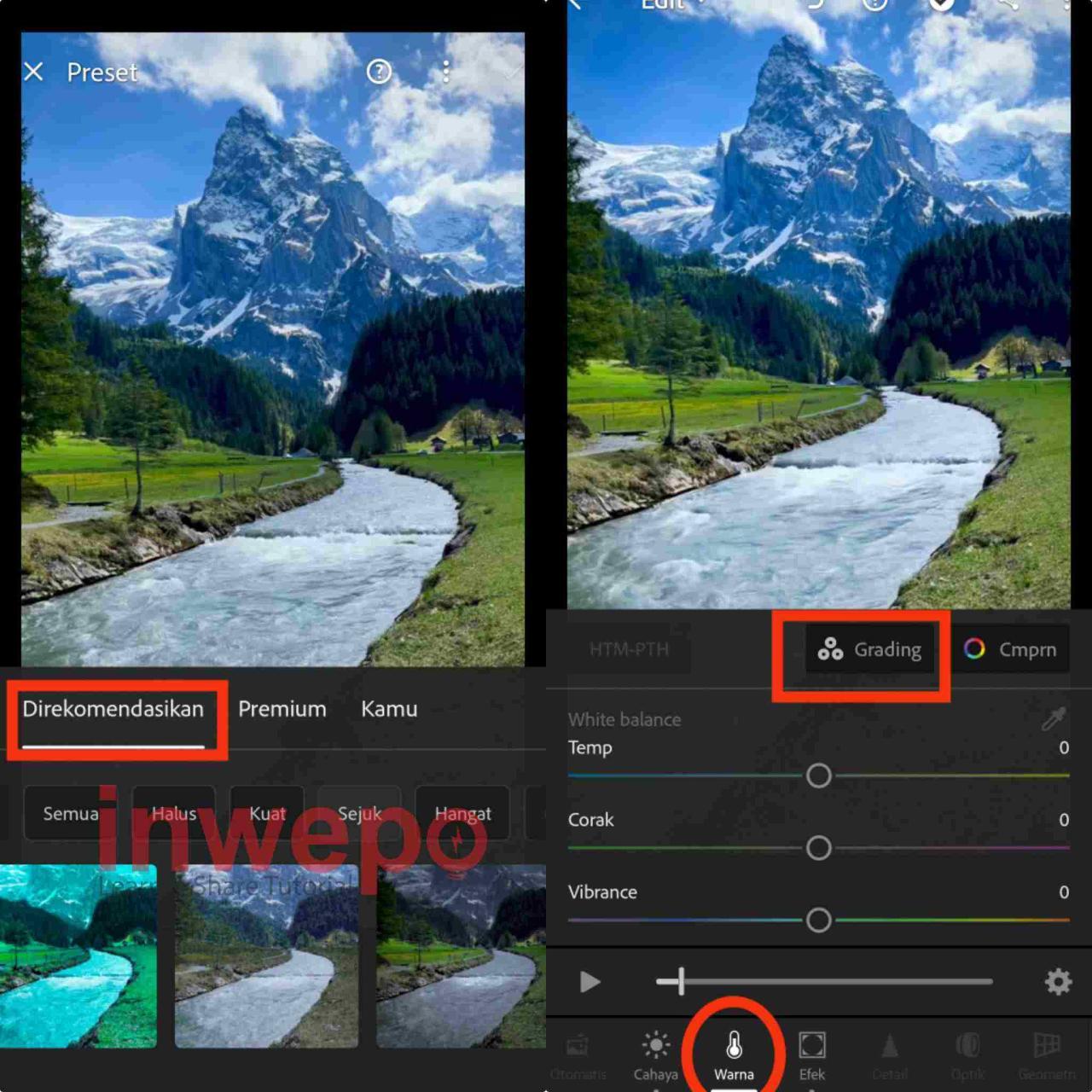
Melalui berbagai contoh kasus, kita bisa melihat bagaimana efek grain yang artistik mampu mengubah nuansa dan kekuatan visual sebuah foto. Setiap karya memiliki karakteristik unik yang memperlihatkan bagaimana penambahan grain dapat memperkuat cerita visual dan memberi sentuhan khas pada hasil akhir. Pada bagian ini, kita akan mengulas beberapa contoh editing foto yang menunjukkan penerapan efek grain secara kreatif dan estetis, lengkap dengan analisis langkah-langkahnya.
Selain itu, kita juga akan menyusun tabel yang mengkategorikan berbagai gaya efek grain berdasarkan suasana dan tema foto, agar memudahkan dalam memilih gaya yang sesuai dengan mood yang ingin dicapai. Setiap contoh akan dideskripsikan secara mendalam, menyoroti aspek estetika yang berhasil dicapai dan bagaimana efek grain membantu menegaskan karakter visual dari foto tersebut.
Contoh Kasus Editing Foto dengan Efek Grain Estetik
Salah satu contoh yang sering digunakan adalah pengeditan foto street photography yang ingin menampilkan nuansa vintage dan nostalgic. Pada prosesnya, efek grain ditambahkan dengan parameter sedemikian rupa sehingga menghasilkan tekstur kasar yang tidak mengganggu fokus utama, melainkan memperkaya dimensi visual. Dalam kasus ini, langkah utama adalah menyesuaikan tingkat grain agar tidak terlalu dominan, namun tetap memberi kesan old-school yang autentik.
Contoh lainnya adalah pengeditan foto landscape yang menginginkan atmosfer dramatis dan penuh emosi. Di sini, efek grain dipakai untuk memberi tekstur lembut namun cukup kasar agar menimbulkan kesan film fotografi lama. Langkahnya meliputi penyesuaian warna dan kontras, kemudian menambahkan grain secara halus agar tidak mengurangi detail penting dalam landscape, tetapi tetap memberi nuansa artistik yang kuat.
Analisa Langkah-Langkah dalam Membuat Efek Grain Artistik
- Memilih tekstur grain yang sesuai dengan karakter foto, baik dari segi ukuran maupun kekasaran.
- Menyeimbangkan tingkat intensitas grain agar tidak mengaburkan detail utama, namun tetap memberi tekstur yang cukup terlihat.
- Menyesuaikan posisi dan distribusi grain untuk menciptakan efek yang natural dan harmonis dengan komposisi foto.
- Menggunakan pengaturan blending mode dan opacity untuk mengintegrasikan grain secara seamless ke dalam gambar.
- Melakukan preview secara berkala agar efek tidak terlalu berlebihan dan tetap estetis sesuai visi artistik.
Kategori Gaya Efek Grain Berdasarkan Suasana Foto
| Gaya Efek Grain | Suasana / Tema | Karakteristik |
|---|---|---|
| Vintage / Nostalgic | Foto lama, suasana retro, kenangan masa lalu | Tekstur halus hingga kasar, warna mellow, kesan film lama |
| Drama / Emosional | Landscape dramatis, potret penuh ekspresi | Grain lebih agresif, kontras tinggi, memberi kesan intens dan penuh emosi |
| Minimalis / Modern | Foto abstrak, gaya clean dan simpel | Grain halus, tidak mengganggu fokus utama, memberikan tekstur subtle |
| Artefak / Eksperimental | Foto eksperimental, seni visual yang unik | Grain kasar dan tidak teratur, menimbulkan efek kacau dan artistik |
“Penggunaan efek grain yang tepat mampu menyampaikan suasana hati dan cerita visual secara lebih kuat, menambahkan dimensi dan kedalaman yang tidak bisa dicapai dengan editing yang terlalu bersih.”
Dengan memahami berbagai contoh dan kategori gaya ini, kamu bisa lebih percaya diri dalam menerapkan efek grain sesuai dengan kebutuhan dan karakter foto yang diinginkan, sehingga hasil akhir tidak hanya estetik tapi juga memiliki kekuatan naratif yang kuat.
Penutup
Dengan memahami teknik dan pengaturan yang tepat, menambahkan efek grain di Lightroom Mobile tak lagi sulit dan bisa dilakukan dengan hasil yang profesional. Eksperimen dengan berbagai gaya dan tekstur untuk menciptakan foto yang penuh karakter dan estetik. Selamat mencoba dan berkreasi dengan efek grain yang memikat!