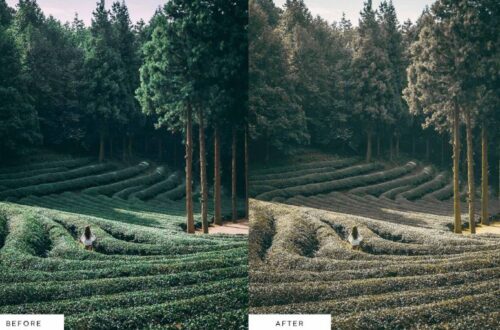
Ingin foto tampil lebih menarik dan memiliki nuansa artistik yang khas? Efek fade atau pudar bisa menjadi solusi tepat untuk memberikan sentuhan estetik yang memikat mata. Dengan pengeditan yang tepat, efek ini mampu mengubah tampilan gambar menjadi lebih lembut dan berkesan alami.
Pada panduan ini, akan dijelaskan langkah demi langkah cara mendapatkan efek fade yang natural dan menawan di Lightroom. Mulai dari dasar-dasar penggunaan alat hingga teknik penyesuaian detil, semua akan dibahas agar hasil akhir makin maksimal dan sesuai mood yang diinginkan.
Dasar-dasar Efek Fade di Lightroom
Efek fade atau pudar dalam pengeditan foto adalah teknik yang digunakan untuk menciptakan tampilan yang lembut dan tidak terlalu kontras, sehingga memberikan nuansa estetik yang berbeda dari gambar asli. Dengan memahami prinsip dasar ini, kamu dapat mengubah suasana dan mood foto sesuai keinginan, dari yang dramatis menjadi lebih lembut dan vintage.
Efek fade berfungsi dengan mengurangi kontras dan memperhalus detail dalam gambar, sehingga warna tampak lebih lembut dan terkesan memudar. Hal ini sangat berguna untuk menonjolkan suasana nostalgia, vintage, atau untuk mendapatkan tampilan yang lebih estetik dan artistik. Penggunaan efek ini harus dilakukan dengan cermat supaya hasilnya tetap natural dan sesuai dengan visi kreatif.
Identifikasi Area yang Cocok untuk Efek Fade
Langkah pertama dalam menerapkan efek fade adalah mengidentifikasi bagian dari gambar yang ingin diberikan efek tersebut. Area yang cocok biasanya adalah bagian yang ingin ditonjolkan dengan tampilan lembut, seperti langit, latar belakang, atau bagian tertentu yang memiliki warna cerah dan tidak terlalu detail.
Berikut panduan langkah demi langkah untuk menandai area yang akan mendapatkan efek fade:
- Pahami mood gambar yang diinginkan, apakah ingin tampilan yang lembut dan dreamy atau vintage dan pudar.
- Perhatikan warna dan kontras pada gambar, fokus pada bagian yang memiliki warna cerah dan tidak terlalu detail.
- Gunakan alat penanda atau brush di Lightroom untuk menandai area yang ingin diberikan efek pudar, seperti langit, bayangan, atau bagian background.
- Pastikan area yang dipilih tidak terlalu kecil agar efek fade terlihat alami dan menyatu dengan bagian lainnya.
- Perhatikan transisi antara bagian yang faded dan tidak, agar tidak terlihat keras atau terlalu kontras.
Contoh Gambar dan Deskripsi Area yang Cocok untuk Efek Fade
Misalnya, bayangkan sebuah foto pemandangan dengan langit cerah, gunung di latar belakang, dan pohon di depan. Untuk mendapatkan efek fade yang estetik, kamu bisa memilih bagian langit dan bagian atas gunung sebagai area utama yang akan diberikan efek pudar. Area ini biasanya memiliki warna biru dan putih yang lembut, cocok dipadukan dengan efek fade agar tampilan menjadi lebih dreamy dan lembut.
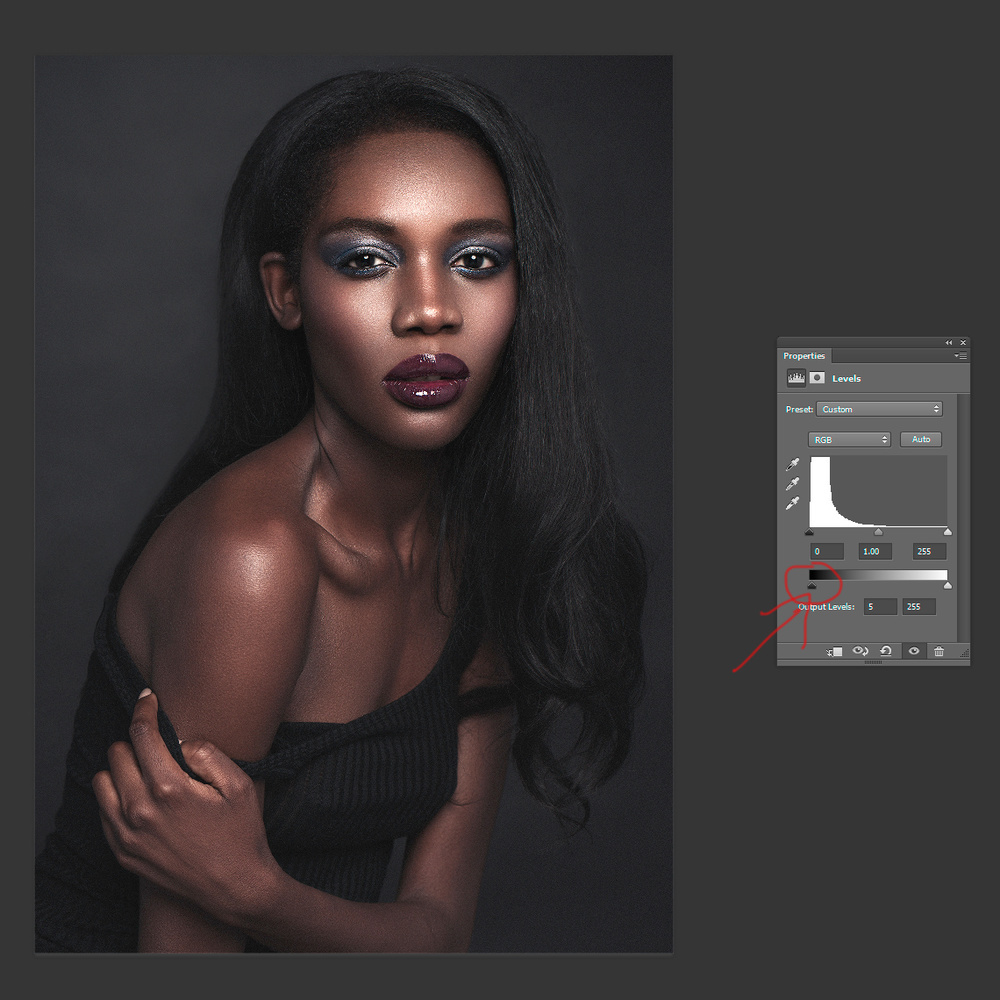
Contoh lain adalah portrait di mana latar belakang, seperti dinding atau alam, diberikan efek fade agar fokus utama tetap pada subjek utama, sementara background terlihat lebih lembut dan pudar. Deskripsi detailnya, bagian ini biasanya memiliki detail halus dan warna lembut yang bisa diperkuat dengan efek fade sehingga memberikan sentuhan artistik dan estetik.
Perbandingan Efek Fade dengan Variasi Tingkat Intensitas
Untuk memahami dampak dari berbagai tingkat intensitas efek fade, berikut tabel perbandingan yang menggambarkan hasil visualnya:
| Tingkat Fade | Hasil Visual | Keterangan |
|---|---|---|
| Ringan | Warna dan kontras sedikit berkurang, tampilan lebih lembut dan natural. | Cocok untuk menambah nuansa vintage tanpa mengurangi detail penting. |
| Sedang | Kontras lebih berkurang, warna tampak lebih pudar, hasilnya lebih dramatis dan estetik. | Sesuai untuk memberi kesan pudar dan artistik yang kuat. |
| Intens | Gambar tampak sangat lembut, dengan warna yang hampir pudar dan kontras yang minim. | Digunakan untuk efek artystycz, vintage ekstrem, atau suasana nostalgic. |
Semakin tinggi tingkat fade, semakin kuat efek pudar yang dihasilkan, namun perlu diingat bahwa detail penting bisa hilang jika terlalu ekstrem.
Teknik Dasar Menerapkan Efek Fade
Efek fade atau pudar di Lightroom bisa memberikan sentuhan estetik yang lembut dan alami pada foto. Untuk mencapai hasil yang selektif dan kontrol penuh, penggunaan alat Brush dan Graduated Filter sangat penting. Kedua teknik ini memungkinkan kamu menerapkan efek fade secara bertahap dan sesuai bagian tertentu dari gambar, sehingga hasilnya terlihat lebih profesional dan menarik.
Penggunaan Brush untuk Efek Fade Secara Selektif
Brush di Lightroom adalah alat yang sangat fleksibel untuk menerapkan efek fade secara manual dan selektif pada area tertentu. Dengan brush, kamu dapat menentukan bagian mana yang ingin dipudarkan dan berapa tingkat fade yang diinginkan, sehingga tidak semua bagian foto harus memiliki efek seragam.
- Aktifkan alat Brush di panel pengeditan Lightroom. Kamu bisa menentukan ukuran, feather, dan flow brush sesuai kebutuhan.
- Atur parameter Exposure, Contrast, dan Shadows untuk menciptakan efek fade yang lembut. Biasanya, menurunkan Exposure sedikit akan memberi kesan pudar alami.
- Gunakan brush untuk melukis secara perlahan pada area yang ingin diberi efek fade. Pastikan mengikuti kontur objek agar hasilnya natural.
- Sesuaikan pengaturan selama proses agar tidak terlalu keras atau terlalu lembut. Kamu bisa mengurangi atau menambah efek sesuai keperluan.
- Untuk hasil lebih halus, gunakan Feather yang tinggi agar transisi semakin lembut antar area yang diedit.
Penggunaan Graduated Filter untuk Efek Fade Bertahap
Graduated Filter adalah alat yang ideal untuk menciptakan efek fade secara bertahap dan menyeluruh dari satu bagian ke bagian lain dalam foto. Teknik ini sangat cocok untuk mempercantik langit, langit senja, atau bagian atas dan bawah gambar yang membutuhkan gradien pudar secara alami.
- Pilih Graduated Filter di toolbar Lightroom, lalu tarik dari bagian atas atau bawah gambar menuju ke tengah sesuai area yang diinginkan.
- Atur parameter Exposure, Contrast, dan Whites untuk menciptakan efek fade secara halus. Biasanya, pengurangan Exposure secara bertahap akan memberi efek pudar yang alami.
- Gunakan opsi Feather agar transisi antar area menjadi halus dan tidak terlihat garis tegas.
- Untuk mendapatkan efek yang lebih alami, lakukan beberapa kali tarik dengan posisi dan panjang berbeda, sehingga gradien yang dihasilkan tampak natural.
- Pengaturan yang tepat akan menghasilkan pudar bertahap, menjaga detail tetap terlihat namun memberi nuansa estetik yang lembut.
Contoh Pengaturan Slider untuk Efek Fade yang Alami dan Menarik
Pada saat menerapkan efek fade, pengaturan slider yang tepat sangat menentukan hasil akhir. Berikut beberapa contoh pengaturan yang bisa kamu gunakan sebagai referensi:
Efek Fade Ringan: Exposure -0.2 hingga -0.4, Contrast -10 hingga -20, Whites -10.
Efek Fade Sedang: Exposure -0.5 hingga -0.8, Contrast -20 hingga -30, Whites -15 hingga -25.
Efek Fade Kuat: Exposure -1.0 hingga -1.5, Contrast -40 hingga -50, Whites -30 hingga -40.
Pengaturan ini bisa disesuaikan dengan tingkat efek fade yang diinginkan dan karakter foto. Untuk hasil yang lebih natural, sebaiknya lakukan penyesuaian secara bertahap dan lihat preview secara langsung agar mendapatkan harmoni yang pas.
Parameter Pengaturan Optimal untuk Berbagai Tingkat Efek Fade
| Tingkat Efek Fade | Exposure | Contrast | Whites | Feather |
|---|---|---|---|---|
| Ringan | -0.2 s/d -0.4 | -10 s/d -20 | -10 | Tinggi (20-50) |
| Sedang | -0.5 s/d -0.8 | -20 s/d -30 | -15 s/d -25 | Sedang (15-30) |
| Kuat | -1.0 s/d -1.5 | -40 s/d -50 | -30 s/d -40 | Rendah (10-20) |
Dengan mengikuti pengaturan ini, kamu bisa menyesuaikan tingkat fade sesuai kebutuhan dan tetap menjaga estetika foto. Jangan ragu untuk bereksperimen dengan parameter di atas agar mendapatkan efek yang paling sesuai dengan gaya fotografi kamu.
Penyesuaian Detil untuk Hasil Natural
Setelah menerapkan efek fade agar gambar tampak pudar dan estetik, langkah selanjutnya adalah melakukan penyesuaian detil agar hasil akhir terlihat natural dan tidak berlebihan. Di bagian ini, kita akan bahas bagaimana mengatur kontras, exposure, serta penggunaan tone curve secara tepat agar efek fade tetap seimbang dan alami.
Mengurangi Over-efek dan Menjaga Kedalaman Gambar
Seringkali, saat menambahkan efek fade, ada risiko gambar menjadi terlalu pudar sehingga kehilangan kedalaman dan detail penting. Untuk mencegah hal ini, lakukan langkah berikut:
- Periksa bagian bayangan dan highlight. Pastikan keduanya tetap memiliki rentang tonal yang cukup agar gambar tidak tampak datar.
- Gunakan pengaturan Shadows dan Whites secara selektif. Kurangi Shadows jika area gelap terlalu pucat, dan tingkatkan Whites untuk menambah keberanian pada highlight tanpa menghilangkan efek pudar secara keseluruhan.
- Perhatikan detail pada area penting, seperti wajah atau objek utama, agar tetap terlihat jelas dan tidak tertelan oleh efek fade.
Pengaturan Kontras dan Exposure untuk Efek Fade yang Seimbang
Pengaturan kontras dan exposure sangat berpengaruh dalam menjaga keseimbangan antara efek pudar dan detail gambar. Berikut panduan yang bisa diikuti:
- Sesuaikan Contrast secara bertahap. Mulai dari rendah lalu tingkatkan sedikit demi sedikit sampai mendapatkan efek yang diinginkan tanpa mengorbankan kedalaman gambar.
- Atur Exposure agar gambar tidak terlalu gelap atau terlalu terang. Jika gambar terlihat pudar, sedikit peningkatan exposure dapat membantu menonjolkan detail tanpa menghilangkan efek fade.
- Gunakan fitur Histogram untuk memastikan bahwa level tonal tetap seimbang dan tidak terlalu condong ke salah satu sisi.
Penggunaan Tone Curve untuk Transisi Halus
Tone curve menjadi alat yang sangat powerful untuk memperhalus transisi efek fade sehingga tampak lebih natural. Berikut panduan penggunaannya:
- Gunakan kurva S untuk memperkuat kontras secara keseluruhan, namun jangan terlalu ekstrem agar tidak menghilangkan efek pudar.
- Untuk efek fade yang lebih halus, tarik bagian tengah kurva sedikit ke atas atau ke bawah, menyesuaikan dengan kebutuhan gambar. Ini akan membantu menciptakan transisi yang lebih lembut antara area gelap dan terang.
- Fokuskan penyesuaian pada bagian shadow dan highlight kurva, agar efek pudar tetap terlihat namun tetap mempertahankan kedalaman dan detail.
Tips penting: “Agar hasil akhir tetap natural, hindari terlalu banyak mengubah kurva secara drastis. Perlahan dan bertahap akan membantu mendapatkan transisi yang halus dan alami.”
Menerapkan Efek Fade pada Berbagai Jenis Foto
Efek fade atau pudar dapat memberikan nuansa estetik yang berbeda tergantung pada jenis foto yang digunakan. Menerapkan efek ini secara tepat akan menambah kedalaman dan mood tertentu pada gambar, sehingga hasilnya lebih maksimal dan sesuai dengan konsep visual yang diinginkan. Tiap jenis foto memiliki karakteristik unik yang mempengaruhi cara penyesuaian efek fade agar tampilan akhir tetap natural dan menarik.
Penyesuaian Efek Fade untuk Foto Landscape
Foto landscape biasanya menampilkan pemandangan luas dengan banyak detail. Saat menerapkan efek fade pada foto ini, penting untuk menjaga keseimbangan agar detail tetap terlihat namun memberi nuansa lembut dan dreamy. Pengaturan yang disarankan meliputi:
- Penggunaan kontras sedang agar detail seperti langit dan tanah tetap tampak jelas.
- Penyesuaian warna agar tidak terlalu dingin atau hangat, menjaga suasana alami pemandangan.
- Meningkatkan efeks fade secara perlahan pada area yang ingin diberi pudar, seperti langit atau tepi gambar.
Contoh pengaturan:
Exposure +0.2, Contrast +10, Fade Effect 20%
untuk memberikan nuansa yang lembut namun tetap detail.
Penyesuaian Efek Fade untuk Foto Portrait
Foto portrait membutuhkan pendekatan berbeda karena fokus utama adalah wajah dan ekspresi subjek. Efek fade harus memperhalus transisi tanpa mengurangi kejelasan wajah. Beberapa tipsnya meliputi:
- Pengaturan exposure sedikit dikurangi agar wajah tidak terlalu terang dan tampak lebih halus.
- Penggunaan efek fade yang lebih lembut, sekitar 10-15%, agar kulit dan fitur wajah tetap terlihat natural.
- Pengaturan warna agar nuansa hangat atau dingin sesuai mood yang diinginkan, tanpa mengurangi fokus utama.
Contoh pengaturan:
Contrast -5, Fade Effect 15%, Clarity 10
untuk hasil portrait yang lembut dan estetik.
Penyesuaian Efek Fade untuk Street Photography
Street photography biasanya mengandung elemen dinamis dan kontras tinggi. Efek fade di sini berfungsi untuk memberi nuansa urban yang lebih artistik dan berbeda dari kontras tajam biasanya. Beberapa hal yang perlu diperhatikan:
- Pengaturan kontras yang cukup tinggi agar detail jalanan dan karakter tetap terlihat tegas.
- Penggunaan efek fade yang lebih kuat, sekitar 25-30%, untuk menciptakan suasana vintage atau mood yang dramatis.
- Pengaturan warna yang disesuaikan agar tampil lebih pudar dan suasana lebih kontemporer.
Contoh pengaturan:
Contrast +20, Fade Effect 30%, Saturation -10
untuk hasil street photography yang artistik dan pudar.
Perbandingan Teknik dan Pengaturan untuk Setiap Jenis Foto
| Jenis Foto | Pengaturan Kontras | Efek Fade | Warna dan Tone | Catatan |
|---|---|---|---|---|
| Landscape | Sedang (0 sampai +10) | Sedang (15-20%) | Netral sampai hangat | Fokus pada detail dan nuansa natural |
| Portrait | Minus (-5 sampai 0) | Ringan (10-15%) | Hangat atau dingin sesuai mood | Membuat wajah tampak lembut dan natural |
| Street Photography | Plus (+10 sampai +20) | Lebih kuat (25-30%) | Pudar atau vintage | Memberi nuansa artistik dan dramatis |
Ilustrasi Perbedaan Sebelum dan Sesudah Efek Fade
Bayangkan sebuah foto jalan kota yang diambil saat malam hari. Sebelum pengaplikasian efek fade, gambar menunjukkan kontras tinggi dengan warna-warna cerah dan detail yang tajam, menampilkan suasana hidup dan dinamis. Setelah efek fade diterapkan, warna-warna menjadi lebih lembut dan pudar, sehingga suasana berubah menjadi lebih nostalgic dan artistik. Detail tetap terlihat, tetapi nuansa keseluruhan menjadi lebih lembut dan emosional, menciptakan atmosfer yang berbeda dan lebih estetik.
Tips dan Trik Mengoptimalkan Efek Fade
Setelah memahami cara mendapatkan efek fade yang estetik, langkah berikutnya adalah mengoptimalkan penggunaannya agar hasilnya lebih konsisten dan sesuai dengan mood foto. Menggunakan beberapa trik sederhana namun efektif bisa membantu kamu mempercepat proses editing sekaligus meningkatkan kualitas akhir dari karya fotografimu.
Memanfaatkan Preset dan Copy-Paste Pengaturan
Salah satu cara efektif untuk menjaga konsistensi efek fade di seluruh koleksi foto adalah dengan memanfaatkan preset atau menyimpan pengaturan sebagai template. Dengan preset, kamu bisa menerapkan efek fade yang sama ke berbagai gambar hanya dengan sekali klik, sehingga hasilnya seragam dan efisien.
Selain itu, proses copy-paste pengaturan dari satu foto ke foto lain juga sangat membantu. Caranya cukup mudah, cukup salin pengaturan dari foto yang telah diatur dengan baik dan tempelkan ke foto lain. Teknik ini sangat berguna saat kamu mengerjakan proyek yang melibatkan banyak foto dengan tema serupa.
Kombinasi Efek Fade dengan Fitur Lain
Untuk menciptakan tampilan yang lebih menarik dan kompleks, menggabungkan efek fade dengan fitur lain seperti vignette dan split toning sangat disarankan. Penggunaan vignette dapat memperfokus perhatian pada pusat gambar, sementara split toning menambahkan nuansa warna tertentu yang memperkuat mood foto.
| Langkah | Deskripsi |
|---|---|
| 1. Terapkan efek fade | Mulailah dengan menambahkan efek fade sesuai preferensi, lalu simpan pengaturan sebagai preset jika diperlukan. |
| 2. Tambahkan vignette | Gunakan fitur vignette untuk menggelapkan sudut-sudut, menambah kedalaman dan fokus. |
| 3. Sesuaikan split toning | Perkuat mood dan suasana dengan memberi warna tertentu pada highlights atau shadows. |
| 4. Finishing | Sesuaikan parameter terakhir agar semua elemen menyatu secara harmonis. |
Menyesuaikan Efek Fade dengan Mood dan Tema Foto
Agar efek fade benar-benar cocok dengan suasana dan tema foto, penting untuk melakukan penyesuaian yang detail. Misalnya, untuk foto bernuansa nostalgia, efek fade yang lembut dan sedikit warm dapat memperkuat kesan hangat dan sentimental. Sebaliknya, untuk foto yang ingin tampak edgy dan modern, penggunaan fade yang lebih tegas dan dingin bisa menjadi pilihan.
Langkah yang bisa dilakukan termasuk mengatur tingkat opacity, kontras, serta penyesuaian warna agar sesuai dengan mood yang diinginkan. Menggunakan referensi visual dari berbagai sumber juga membantu dalam menentukan tone yang tepat untuk setiap tema.
Langkah-Langkah Optimal untuk Proses Editing Cepat dan Estetis
- Rancang preset khusus untuk efek fade yang sering kamu gunakan, sehingga dapat diterapkan secara cepat ke berbagai foto.
- Gunakan shortcut copy-paste pengaturan untuk mempercepat proses pengolahan gambar secara massal.
- Gabungkan efek fade dengan fitur lain seperti vignette dan split toning agar hasil akhir lebih menarik dan lengkap.
- Sesuaikan setiap pengaturan dengan mood dan tema foto secara spesifik agar hasilnya otentik dan mendukung pesan visual.
- Manfaatkan grid view dan pengaturan batch editing untuk melakukan penyesuaian secara serentak dan efisien.
Akhir Kata
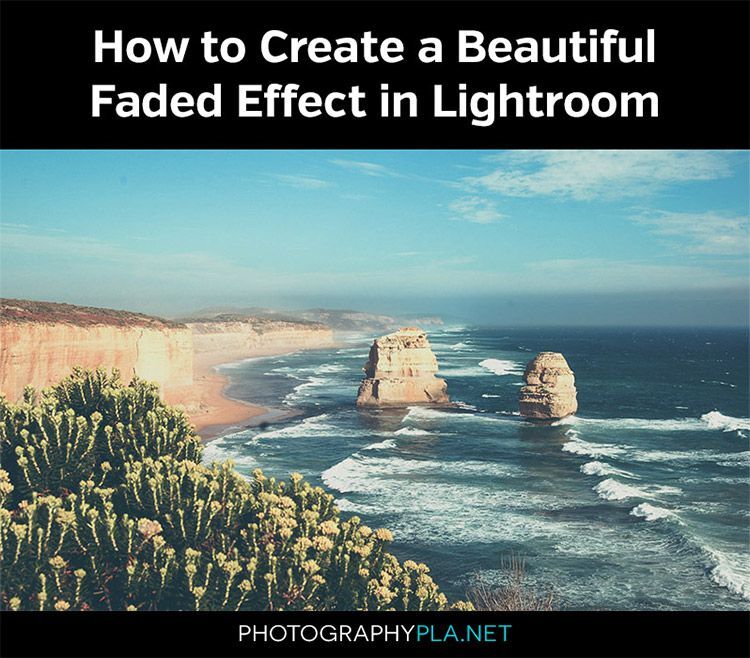
Dengan memahami dan menerapkan teknik efek fade secara tepat, setiap foto bisa tampil lebih hidup dan penuh karakter. Eksplorasi berbagai metode dan penyesuaian akan membuka peluang untuk menciptakan karya fotografi yang tidak hanya menarik secara visual, tetapi juga penuh nuansa estetik yang menawan.