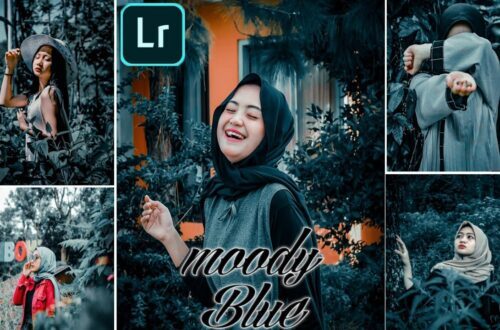
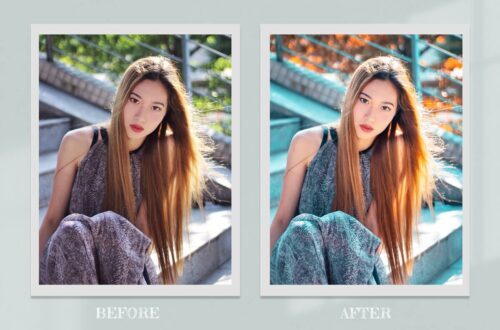
Mencari inspirasi foto dengan suasana hati tertentu kini semakin mudah berkat fitur Discover di Lightroom. Fitur ini membantu pengguna menjelajahi berbagai karya fotografi yang cocok dengan mood yang diinginkan, sehingga proses kreatif menjadi lebih lancar dan penuh inspirasi.
Panduan ini akan membahas langkah-langkah praktis menggunakan Discover, mengatur filter untuk mood tertentu, serta menggabungkan teknik editing guna menciptakan karya yang unik dan memikat. Dengan memahami fitur ini, proses pencarian inspirasi menjadi lebih efektif dan menyenangkan.
Penjelasan Umum tentang Fitur “Discover” Lightroom
Di era digital saat ini, kreativitas dalam dunia fotografi dan pengeditan gambar semakin dimanjakan dengan berbagai fitur canggih yang disediakan oleh aplikasi seperti Lightroom. Salah satu fitur yang cukup menarik dan sering digunakan untuk mendapatkan inspirasi baru adalah “Discover”. Fitur ini dirancang untuk membantu pengguna menjelajahi karya-karya lain yang telah diunggah oleh komunitas pengguna Lightroom dari seluruh dunia, sehingga mampu memacu kreativitas dan memperkaya wawasan visual.
“Discover” dalam Lightroom berfungsi sebagai galeri interaktif yang menampilkan koleksi foto dari berbagai genre, gaya, dan tema yang diunggah oleh pengguna lain. Manfaat utamanya adalah memudahkan pengguna menemukan inspirasi sekaligus mempelajari tren editing terbaru, serta memperluas horizon visual tanpa harus meninggalkan aplikasi. Dengan fitur ini, pengguna tidak hanya berfokus pada karya sendiri, tetapi juga dapat melihat karya orang lain sebagai acuan atau referensi dalam proses kreatif mereka.
Akses dan Navigasi Fitur “Discover”
Untuk pengguna baru, mengakses fitur “Discover” cukup mudah dan intuitif. Setelah masuk ke akun Lightroom, langkah pertama adalah mencari ikon “Discover” yang biasanya terletak di bagian bawah layar, sering berikon kaca pembesar atau ikon berbentuk galeri. Setelah diketuk, pengguna akan langsung diarahkan ke halaman utama “Discover”.
Di dalam halaman “Discover”, terdapat berbagai elemen yang memudahkan eksplorasi, seperti bar pencarian di bagian atas yang memungkinkan pengguna mencari karya berdasarkan kata kunci tertentu, genre, atau gaya tertentu. Di bagian tengah layar, akan muncul koleksi foto yang diatur berdasarkan popularitas, terbaru, atau tema tertentu. Pengguna dapat menggulir ke bawah untuk melihat lebih banyak karya dari pengguna lain.
Antarmuka “Discover” umumnya menampilkan tata letak grid yang menampilkan thumbnail gambar berukuran cukup besar agar karya visual dapat dilihat dengan jelas. Di setiap thumbnail, terdapat informasi dasar seperti nama pengguna yang mengunggah, jumlah likes, serta komentar yang dapat memberi gambaran tentang reaksi komunitas terhadap karya tersebut. Jika tertarik, pengguna cukup mengetuk salah satu gambar untuk melihat detail lebih lengkap dan opsi untuk menyimpan atau mengumpulkan karya tersebut ke koleksi pribadi.
Contoh Tampilan Antarmuka dan Elemen Penting
Sebagai gambaran, bayangkan tampilan antarmuka “Discover” yang bersih dan modern, dengan latar belakang berwarna terang agar karya visual menonjol. Di bagian atas terdapat bar pencarian, di bawahnya koleksi foto yang tersusun dalam layout grid. Setiap gambar menampilkan thumbnail besar, dengan label kecil di bawahnya yang menunjukkan nama pengguna, jumlah likes, dan komentar. Di bagian atas juga terdapat tab yang memungkinkan pengguna menyaring karya berdasarkan kategori seperti Landscape, Portrait, Street, dan lain-lain.
Selain itu, pengguna bisa melihat detail foto secara lengkap dengan menekan salah satu gambar, yang akan menampilkan foto dalam mode penuh lengkap dengan metadata seperti pengaturan kamera, lokasi pengambilan, serta pilihan untuk memberi feedback atau menandai karya favorit.
Perbandingan Fitur “Discover” dengan Fitur Pencarian Lain di Lightroom
| Fitur | Deskripsi | Kelebihan | Kekurangan |
|---|---|---|---|
| “Discover” | Galeri karya pengguna lain yang diisi dengan karya terbaru, populer, dan tema tertentu secara otomatis | Mudah mendapatkan inspirasi visual tanpa perlu pencarian spesifik, mengeksplorasi karya dari seluruh komunitas | |
| Pencarian Berdasarkan Kata Kunci | Fitur pencarian yang memungkinkan pengguna mencari karya berdasarkan kata kunci tertentu seperti genre, lokasi, atau gaya | Lebih terarah sesuai keinginan pengguna, efisien mencari karya spesifik | |
| Filter Berdasarkan Genre atau Tema | Fitur penyaringan berdasarkan kategori tertentu, seperti Landscape, Portrait, Street, dll. | Membantu mempersempit pencarian dan menemukan karya sesuai minat | |
| Gallery Lokal | Menampilkan karya dari pengguna tertentu atau koleksi pribadi yang sudah diikuti | Lebih personal, fokus pada karya dari komunitas dekat atau favorit |
Secara garis besar, “Discover” menawarkan pengalaman eksplorasi yang lebih luas dan dinamis dibandingkan fitur pencarian yang lebih spesifik. Sementara pencarian membantu menemukan karya tertentu, “Discover” memicu inspirasi melalui kejutan dan variasi karya dari seluruh komunitas Lightroom global.
Langkah-langkah Menggunakan “Discover” untuk Inspirasimu
Fitur “Discover” di Lightroom sangat membantu dalam menemukan inspirasi baru yang sesuai dengan gaya dan minatmu. Dengan mengikuti langkah-langkah berikut, kamu bisa mulai menjelajahi koleksi foto dan gaya editing yang memancing kreativitas. Proses ini dirancang sederhana agar kamu bisa segera merasakan manfaatnya tanpa perlu bingung dengan antarmuka yang kompleks.
Di bawah ini, akan dijabarkan panduan lengkap dengan visualisasi proses klik dan navigasi, tabel ilustratif tiap langkah, serta tips cepat agar pencarianmu semakin relevan dan inspiratif.
Langkah-langkah Mengaktifkan dan Menjelajahi “Discover”
Penggunaan “Discover” dimulai dari pengaturan awal di aplikasi Lightroom. Berikut panduan lengkapnya, mulai dari langkah pertama hingga kamu menemukan inspirasi visual yang pas:
- Buka aplikasi Lightroom dan masuk ke menu utama
Setelah aplikasi terbuka, pastikan kamu berada di halaman utama yang menampilkan semua folder dan koleksi foto. - Temukan ikon “Discover”
Biasanya ikon ini berupa simbol kaca pembesar atau label “Discover” di bagian bawah atau samping layar. Klik ikon tersebut untuk masuk ke fitur pencarian gaya dan inspirasi. - Aktifkan fitur pencarian “Discover”
Setelah masuk, kamu akan melihat tampilan grid berisi foto-foto yang beragam dari berbagai gaya dan tema. Di sini, kamu bisa mulai menggulir untuk menjelajahi karya-karya inspiratif. - Eksplorasi gaya dan filter
Gunakan filter yang tersedia seperti genre, tema warna, atau gaya editing tertentu untuk menyaring hasil pencarian sesuai preferensimu. - Pilih foto yang menarik perhatian
Klik salah satu gambar untuk mendapatkan detail gaya, preset, atau teknik editing yang digunakan. Kamu juga bisa menyimpan gambar tersebut ke koleksi pribadi sebagai referensi.
Berikut adalah gambaran visual urutan klik dan navigasi saat menggunakan “Discover”:
- Gambar 1: Tampilan awal aplikasi Lightroom dengan simbol “Discover” yang terletak di bagian bawah layar.
- Gambar 2: Halaman “Discover” dengan grid foto yang beragam, menunjukkan berbagai gaya dan tema.
- Gambar 3: Klik salah satu foto, tampil detail gaya dan preset yang digunakan.
- Gambar 4: Opsi menyimpan foto ke koleksi dan menyesuaikan filter untuk pencarian lebih spesifik.
| Langkah | Deskripsi | Visualisasi |
|---|---|---|
| 1. Buka aplikasi Lightroom | Pastikan kamu berada di halaman utama aplikasi. | Gambar tampilan awal layar utama Lightroom. |
| 2. Klik ikon “Discover” | Temukan ikon yang mengarah ke fitur eksplorasi gaya. | Gambar ikon “Discover” di bagian bawah layar. |
| 3. Jelajahi koleksi foto | Gulir dan pilih gambar yang menarik perhatian. | Gambar grid foto yang beragam di halaman Discover. |
| 4. Filter dan pilih gaya | Gunakan filter untuk menyaring hasil pencarian. | Gambar tampilan filter dan opsi penyaringan. |
| 5. Simpan dan eksplorasi detail | Pilih gambar, simpan ke koleksi, dan pelajari gaya editing-nya. | Gambar tampilan detail gaya dan preset. |
“Gunakan kata kunci spesifik saat memilih filter, seperti ‘moody’, ‘gelap’, atau ‘dramatic’ untuk mendapatkan inspirasi yang lebih sesuai dengan gaya moody yang kamu cari.”
Menemukan Mood dan Estetika Moody Melalui “Discover”
Fitur “Discover” Lightroom memungkinkan pengguna untuk mengeksplorasi berbagai inspirasi visual yang dapat membantu menciptakan nuansa mood dan estetika tertentu pada foto. Dengan mengatur filter dan parameter pencarian secara tepat, kamu bisa mendapatkan koleksi gambar yang sesuai dengan suasana hati yang ingin diwujudkan, mulai dari yang dramatis, misterius, hingga lembut dan dreamy. Proses ini sangat penting untuk menstimulasi kreativitas dan memperkaya referensi visual dalam proses editing.
Dengan memahami cara menyesuaikan hasil pencarian berdasarkan warna, kontras, dan tone foto, kamu dapat memudahkan proses menemukan inspirasi yang benar-benar resonate dengan mood yang ditargetkan. Berikut ini beberapa panduan detail untuk memaksimalkan penggunaan “Discover” dalam membangun estetika moody yang unik dan personal.
Pengaturan Filter dan Parameter Pencarian sesuai Mood Tertentu
Untuk menemukan foto yang cocok dengan mood tertentu, penting untuk mengatur filter pencarian secara spesifik. Kamu bisa mulai dengan memilih kategori warna dominan, intensitas kontras, dan tone warna yang sesuai. Misalnya, mood gelap dan misterius biasanya memerlukan filter yang menonjolkan warna-warna dingin seperti biru dan abu-abu, serta tingkat kontras yang tinggi untuk memberi efek dramatis. Sebaliknya, mood lembut dan dreamy cenderung mencari foto dengan tone warna pastel dan kontras yang lembut.
Selain warna dan kontras, kamu juga bisa menyesuaikan parameter seperti exposure, clarity, dan shadow untuk memperkuat nuansa mood tertentu. Pengaturan ini akan membantu memperlihatkan hasil yang lebih akurat dalam pencarian inspirasi visual sesuai mood yang diinginkan.
Menyesuaikan Hasil Berdasarkan Warna, Kontras, dan Tone Foto
Setelah filter dasar diterapkan, lakukan penyesuaian lanjutan terhadap hasil pencarian. Pilih gambar dengan kombinasi warna yang mendukung mood, misalnya warna hangat dan lembut untuk suasana cozy, atau warna dingin dan gelap untuk nuansa misterius. Perhatikan juga tingkat kontras dan tonalitas gambar, yang berpengaruh besar terhadap kesan visual dan emosional yang dihasilkan. Misalnya, gambar dengan kontras tinggi dan warna-warna tajam mampu menimbulkan rasa penuh semangat, sedangkan hasil dengan tone lembut dan gradien halus ciptakan suasana tenang dan melankolis.
Penggunaan fitur ini memungkinkan kamu untuk mendapatkan koleksi inspirasi yang tidak hanya menarik secara visual, tetapi juga mampu menyampaikan emosional dan atmosfir yang sesuai target.
Contoh Pengaturan untuk Mendapatkan Inspirasi Mood Tertentu
Misalnya, untuk menciptakan suasana fotorealistik yang gelap dan misterius, kamu bisa mengatur filter sebagai berikut:
- Warna Dominan: Biru dan Abu-abu gelap
- Kontras: Tinggi
- Tone: Dingin dengan tingkat bayangan yang dalam
- Exposure: Sedikit dikurangi
- Clarity: Ditingkatkan untuk menonjolkan detail
Hasilnya akan berupa koleksi gambar yang memiliki nuansa dingin, tajam, dan penuh misteri, cocok untuk menginspirasi pengeditan foto dengan tema gelap dan dramatis.
Kombinasi Pengaturan Filter dan Visual yang Efektif
| Pengaturan Filter | Hasil Visual | Inspirasi Mood |
|---|---|---|
| Warna: Hangat (Oranye, Merah) Kontras: Sedang Tone: Warm dengan highlight kuat |
Gambar dengan nuansa cozy dan energetic, suasana hangat dan mengundang | Suasana kebahagiaan, kehangatan keluarga, atau suasana santai di alam |
| Warna: Dingin (Biru, Abu-abu) Kontras: Tinggi Tone: Dingin dengan bayangan dalam |
Visual yang misterius dan dramatis, cocok untuk tema noir atau mood sedih | Nuansa melankolis, misterius, atau suasana malam hari |
| Warna: Pastel (Pink lembut, Biru muda) Kontras: Rendah Tone: Soft dan dreamy |
Gambar yang lembut, menenangkan, dan romantis, cocok untuk suasana santai dan bahagia | Perasaan tenang, romantis, atau suasana mimpi |
Memanfaatkan kombinasi pengaturan ini secara tepat akan memudahkan kamu dalam menemukan inspirasi visual yang sesuai dengan mood dan estetika yang diinginkan, sehingga proses editing menjadi lebih terarah dan penuh makna.
Teknik Kreatif Menggunakan Fitur “Discover” untuk Mood Photography
Fitur “Discover” Lightroom tidak hanya membantu menemukan inspirasi visual, tetapi juga bisa dimanfaatkan secara kreatif untuk memperkuat mood dan estetika dalam fotografi. Menggabungkan hasil dari Discover dengan teknik editing yang tepat memungkinkan fotografer menciptakan karya yang unik dan sesuai dengan tema mood tertentu. Berikut adalah beberapa teknik yang bisa diterapkan untuk memaksimalkan fitur ini dalam menciptakan fotografi mood yang efektif dan inovatif.
Menggabungkan Fitur “Discover” dengan Teknik Editing untuk Mood Tertentu
Penggunaan Discover sebagai sumber inspirasi harus diikuti oleh proses editing yang cermat agar hasil akhir sesuai dengan mood yang diinginkan. Misalnya, jika ingin menciptakan suasana moody dan misterius, pilihlah foto yang memiliki tone gelap dan kontras tinggi dari Discover, lalu lakukan penyesuaian berikut:
- Pengaturan kontras dan brightness untuk mempertegas suasana gelap dan dramatis.
- Penerapan filter warna dingin seperti biru dan abu-abu untuk menambah nuansa misterius.
- Peningkatan detail pada bayangan dan highlight tertentu agar fokus tetap terarah.
Sementara untuk mood yang lebih hangat dan cozy, pilih hasil yang memiliki tone lembut dan warna hangat dari Discover, lalu lakukan penyesuaian seperti:
- Pengurangan kontras untuk memberi kesan lembut.
- Penambahan saturasi warna coklat dan kuning untuk nuansa hangat.
- Penerapan efek vignette lembut agar fokus tetap pada subjek utama.
Membuat Preset atau Template dari Hasil yang Ditemukan
Setelah menemukan hasil yang cocok dari Discover dan melakukan penyesuaian yang sesuai, langkah berikutnya adalah membuat preset atau template yang bisa digunakan kembali. Ini akan mempercepat proses editing di masa mendatang dan menjaga konsistensi mood dalam karya fotografi Anda. Cara membuat preset sangat mudah:
- Sesuaikan pengaturan editing sampai mendapatkan hasil yang diinginkan.
- Klik opsi “Create Preset” di Lightroom dan beri nama sesuai tema mood.
- Simpan preset tersebut agar bisa diterapkan ke foto lain yang memiliki karakter serupa.
Selain itu, Anda juga bisa membuat template yang mencakup pengaturan dasar seperti tone warna, kontras, dan efek tertentu, sehingga memudahkan dalam melakukan batch editing untuk koleksi foto bertema sama.
Langkah Membandingkan Berbagai Hasil dan Memilih yang Terbaik
Untuk mendapatkan hasil yang paling sesuai dengan mood yang diinginkan, penting melakukan perbandingan berbagai hasil editing dari Discover. Berikut langkah-langkahnya:
- Eksport beberapa hasil yang telah diedit dengan pengaturan berbeda dari Discover.
- Susun hasil-hasil tersebut secara berdampingan untuk memudahkan perbandingan visual.
- Perhatikan aspek seperti tone warna, kontras, kedalaman bayangan, dan kesan emosional yang terpancar.
- Pilih hasil yang paling sesuai dengan mood dan pesan visual yang ingin disampaikan.
- Jangan ragu untuk melakukan tweak kecil agar hasil akhir semakin optimal.
Proses ini membantu memastikan bahwa karya yang dihasilkan benar-benar menggambarkan mood dan estetika yang diinginkan, serta mampu menimbulkan resonansi emosional yang kuat kepada penonton.
“Eksplorasi melalui perbandingan hasil editing dari Discover adalah kunci untuk menemukan gaya unik yang benar-benar personal dan menggambarkan mood dengan tepat.”
Contoh Kasus Penggunaan “Discover” dalam Proyek Fotografi
Dalam dunia fotografi, pencarian inspirasi yang tepat bisa menjadi tantangan tersendiri. Fitur “Discover” Lightroom hadir sebagai alat yang efektif untuk membantu fotografer menemukan mood dan estetika yang sesuai dengan visi mereka. Berikut ini adalah contoh nyata dari proses menggunakan fitur ini untuk mendukung proyek fotografi dengan tema tertentu.
Dalam studi kasus ini, seorang fotografer ingin menciptakan seri foto dengan nuansa moody dan atmosfer yang dramatis. Ia memanfaatkan fitur “Discover” untuk mencari referensi visual yang mendukung mood tersebut, kemudian menyusun moodboard sebagai panduan kreatif selama proses pemotretan dan pengeditan.
Penyusunan Moodboard dari Hasil Pencarian di “Discover”
Setelah melakukan pencarian dengan kata kunci terkait nuansa moody, fotografer mendapatkan berbagai gambar yang penuh dengan kontras tinggi, pencahayaan rendah, serta detail yang menonjolkan suasana misterius. Dari koleksi hasil pencarian ini, ia memilih gambar-gambar yang paling mewakili visi visualnya dan menggunakannya sebagai dasar untuk moodboard digital. Moodboard ini berfungsi sebagai referensi visual yang memadukan elemen warna, pencahayaan, dan komposisi yang diinginkan, sehingga memberi panduan yang jelas saat proses pengambilan gambar maupun pascaproduksi.
Tabel Langkah-langkah Analisa Visual dan Penerapan
| Langkah | Deskripsi | Hasil dan Penerapan |
|---|---|---|
| 1. Penentuan Kata Kunci | Fotografer menentukan kata kunci seperti “moody”, “dramatic”, dan “low light” untuk mencari inspirasi di Discover. | Mendapatkan koleksi gambar yang sesuai dengan mood yang diinginkan, mulai dari foto landscape gelap hingga potret dengan pencahayaan minimal. |
| 2. Seleksi Visual | Memilih gambar yang menunjukkan elemen visual kuat seperti kontras ekstrem dan suasana misterius. | Gambar yang terpilih menjadi dasar moodboard, membantu menyusun tema warna dan pencahayaan yang konsisten. |
| 3. Analisa Komposisi dan Warna | Memperhatikan penggunaan garis, bentuk, serta palet warna yang mendukung mood moody dan dramatis. | Penggunaan elemen ini diterapkan dalam pengambilan gambar dan proses pengeditan agar terlihat konsisten dan sesuai visi. |
| 4. Penerapan dalam Proyeksi Fotografi | menggunakan moodboard sebagai panduan selama sesi pemotretan dan editing. | Hasil akhir berupa foto yang konsisten dengan inspirasi awal, memperkuat kekuatan emosional dan atmosfer yang diinginkan. |
Deskripsi Hasil Akhir dan Kemudahan Proses Kreatif
Dengan memanfaatkan fitur “Discover” Lightroom secara tepat, proses pencarian inspirasi menjadi lebih efisien dan terarah. Fotografer mampu mendapatkan gambaran visual yang konkret untuk menghidupkan tema moody dalam proyeknya. Hasil akhir yang dihasilkan pun lebih konsisten dan sesuai dengan visi awal, berkat panduan visual yang telah disusun dari koleksi inspirasi di “Discover”. Fitur ini memudahkan dalam menghemat waktu, memperkuat ide kreatif, serta memastikan bahwa setiap elemen visual mendukung nuansa emosional yang diinginkan dalam karya fotografi.
Terakhir
Dengan memanfaatkan fitur Discover secara optimal, proses pencarian inspirasi mood photography menjadi lebih terarah dan efisien. Menyusun moodboard dan mengadaptasi hasil pencarian akan memperkaya kreativitas serta menghasilkan karya yang sesuai dengan visi estetika. Eksplorasi ini membuka peluang baru dalam pengembangan gaya fotografi yang unik dan personal.