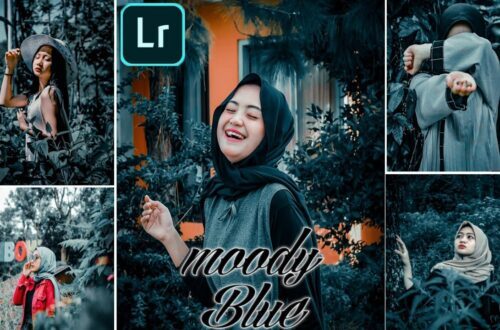
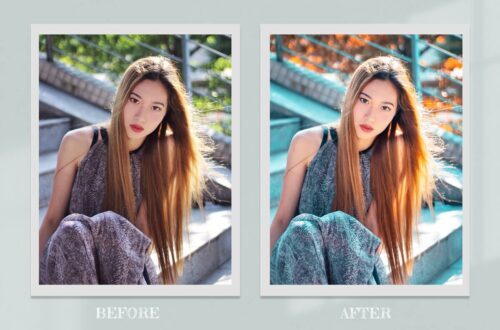
Menggunakan preset DNG di Lightroom Mobile bisa bikin proses pengeditan foto jadi lebih praktis dan hasilnya makin keren. Dengan langkah yang mudah, kamu bisa mempercepat pekerjaan editing dan mendapatkan tampilan yang konsisten sesuai keinginan.
Pada panduan ini, akan dijelaskan langkah demi langkah cara mengimpor, mengatur, dan memaksimalkan preset DNG di perangkat Android maupun iOS, sehingga kamu bisa lebih percaya diri dalam mengedit foto kapan saja dan di mana saja.
Pengantar Preset DNG di Lightroom Mobile
Preset DNG menjadi salah satu solusi praktis untuk meningkatkan kualitas pengeditan foto di platform mobile seperti Android dan iOS. Dengan preset ini, pengguna bisa mendapatkan tampilan edit yang konsisten dan profesional tanpa harus mengutak-atik banyak pengaturan secara manual. Penggunaan preset DNG sangat cocok untuk fotografer maupun penggemar yang ingin menghemat waktu sekaligus menghadirkan hasil yang menawan.
Preset DNG adalah file pengaturan yang disimpan dalam format Digital Negative (DNG). Format ini tidak hanya berfungsi sebagai format RAW, tetapi juga dapat menyimpan data pengeditan yang dapat langsung diterapkan ke foto lain. Manfaat utama dari preset DNG adalah kemampuannya untuk digunakan secara universal di berbagai perangkat dan platform, termasuk di Lightroom Mobile yang kini mendukung pengimporan dan aplikasi preset ini secara langsung.
Dengan begitu, pengguna dapat berbagi preset yang telah dibuat atau didapat dari sumber lain untuk mempercepat proses editing dan mendapatkan gaya foto yang konsisten.
Mengenali File Preset DNG dan Cara Mengimpor ke Lightroom Mobile
Langkah pertama dalam menggunakan preset DNG adalah mengenali file tersebut. Biasanya, file preset DNG berformat .DNG dan seringkali disediakan melalui situs resmi, komunitas fotografer, atau marketplace preset. File ini biasanya berisi data pengaturan seperti exposure, contrast, tone, dan lain-lain yang sudah dikonfigurasi sedemikian rupa untuk mendapatkan efek tertentu.
Setelah mendapatkan file preset DNG, langkah berikutnya adalah mengimpor ke Lightroom Mobile. Berikut panduannya:
- Unduh file preset DNG dari sumber terpercaya dan simpan di perangkat Android atau iOS kamu.
- Buka aplikasi Lightroom Mobile dan buat album baru atau gunakan album yang sudah ada untuk menyimpan preset.
- Ketuk ikon + dan pilih opsi “Tambah Foto” atau “Import” dari galeri perangkat kamu.
- Pilih file preset DNG yang sudah diunduh dan tunggu proses impor selesai.
- Setelah file DNG muncul di Lightroom, tap pada file tersebut untuk membukanya.
- Gunakan fitur “Salin Pengaturan” untuk menyalin pengaturan dari DNG dan menerapkannya ke foto lain yang sedang diedit.
Pengguna juga dapat menyimpan preset DNG dalam koleksi khusus agar lebih mudah diakses di kemudian hari. Dengan mengikuti langkah ini, proses pengeditan menjadi lebih cepat dan hasilnya konsisten sesuai gaya yang diinginkan.
Perangkat dan Versi Lightroom yang Kompatibel dengan Preset DNG
Preset DNG kompatibel dengan berbagai perangkat dan versi Lightroom Mobile. Secara umum, perangkat yang menjalankan Android versi 8.0 ke atas dan iOS versi 13 ke atas sudah mendukung pengimporan serta penggunaan preset DNG dengan baik. Berikut contoh perangkat dan versi Lightroom Mobile yang kompatibel:
| Perangkat Android | Versi Lightroom Mobile | Catatan |
|---|---|---|
| Samsung Galaxy S21, Google Pixel 6, Xiaomi Mi 11 | Versi 8.0 dan di atas | Pastikan aplikasi Lightroom Mobile terbaru diunduh dari Play Store |
| Iphone 13, iPhone 12, iPhone SE (generasi ke-2) | Versi 13 dan di atas | Update aplikasi Lightroom untuk fitur terbaik |
Perangkat dengan spesifikasi yang cukup baik dan menjalankan sistem operasi terbaru akan memastikan proses import dan aplikasi preset berjalan lancar dan tanpa kendala.
Langkah-langkah Menggunakan Preset DNG di Lightroom Mobile
Memanfaatkan preset DNG di Lightroom Mobile menjadi salah satu cara praktis untuk mempercepat proses editing foto agar hasilnya lebih konsisten dan estetis. Proses ini melibatkan beberapa tahapan penting mulai dari mengimpor file preset, menyesuaikan pengaturan agar sesuai dengan kebutuhan, hingga menyimpan hasil akhir yang siap digunakan kapan saja. Dengan memahami langkah-langkah ini, pengguna dapat lebih leluasa dalam mengedit dan mengaplikasikan preset DNG sesuai preferensi masing-masing.
Di bagian ini, kita akan membahas panduan lengkap yang memudahkan dalam mengimpor file preset DNG ke aplikasi Lightroom Mobile dan melakukan penyesuaian agar hasilnya optimal. Panduan ini cocok untuk pengguna Android maupun iOS yang ingin memaksimalkan fitur preset DNG di perangkat mereka.
Langkah-langkah Mengimpor Preset DNG ke Lightroom Mobile
Proses mengimpor preset DNG ke Lightroom Mobile cukup simpel, tetapi harus dilakukan dengan urutan yang benar agar preset dapat berfungsi secara sempurna. Berikut adalah tahapan lengkapnya:
| Langkah | Deskripsi |
|---|---|
| 1. Buka Aplikasi Lightroom Mobile | Pastikan aplikasi Lightroom sudah terpasang dan dibuka di perangkat Anda. Login dengan akun Adobe jika diperlukan. |
| 2. Impor File DNG | Temukan file preset DNG yang sudah disimpan di perangkat, lalu ketuk file tersebut agar otomatis terbuka di Lightroom. Biasanya, file DNG akan otomatis terbuka sebagai foto baru di katalog Lightroom. |
| 3. Simpan sebagai Preset Baru | Setelah file DNG terbuka, klik ikon titik tiga di pojok kanan atas, lalu pilih opsi ‘Buat Preset’ atau ‘Create Preset’. |
| 4. Beri Nama Preset | Isi nama preset yang diinginkan agar mudah dikenali di kemudian hari, lalu tentukan folder penyimpanan preset sesuai kategori yang diinginkan. |
| 5. Konfirmasi dan Simpan | Klik ‘Centang’ atau ‘Save’ untuk menyimpan preset ke dalam koleksi preset Lightroom di perangkat Anda. |
Pada proses ini, file DNG berfungsi sebagai template yang berisi pengaturan warna dan tone yang sudah terapkan. Setelah preset tersimpan, Anda bisa menggunakannya kapan saja untuk mempercepat proses editing foto di Lightroom Mobile.
Menyesuaikan Pengaturan Preset agar Sesuai Kebutuhan
Setelah preset DNG berhasil diimpor dan disimpan, langkah selanjutnya adalah melakukan penyesuaian agar hasilnya lebih sesuai dengan preferensi pribadi atau kebutuhan spesifik dari foto yang sedang diedit. Penyesuaian ini penting karena setiap foto memiliki karakteristik unik yang mungkin membutuhkan sentuhan berbeda.
Berikut beberapa poin penting yang perlu diperhatikan saat menyesuaikan preset:
- Pencerahan dan Kontras: Sesuaikan tingkat kecerahan dan kontras untuk menonjolkan detail dan mendapatkan pencahayaan yang natural atau dramatis.
- Pengaturan Warna: Ubah suhu warna, tint, serta saturasi untuk mendapatkan nuansa warna yang diinginkan, baik itu hangat, dingin, atau netral.
- Pengaturan Tonal: Atur curve tonal untuk mempertegas bayangan, highlight, serta midtones, sehingga memberikan kedalaman pada gambar.
- Pengurangan Noise dan Detail: Jika foto beresolusi tinggi, gunakan pengaturan pengurangan noise dan penajaman agar hasil tetap tajam dan bersih.
Selain itu, Lightroom Mobile menyediakan fitur untuk menyimpan preset yang sudah disesuaikan sebagai preset baru, sehingga Anda bisa menggunakannya kembali tanpa harus mengulang langkah penyesuaian dari awal. Sangat berguna untuk mendapatkan hasil konsisten di berbagai foto yang berbeda.
Dengan mengikuti langkah-langkah ini, pengguna dapat dengan mudah mengimpor dan menyesuaikan preset DNG di Lightroom Mobile, sehingga proses editing menjadi lebih efisien dan hasilnya sesuai harapan.
Mengatur Preset DNG agar Optimal di Android dan iOS
Setelah berhasil mengimpor preset DNG ke Lightroom Mobile, langkah selanjutnya adalah mengatur agar hasil editing tetap maksimal di kedua platform, baik Android maupun iOS. Perbedaan perangkat dan sistem operasi bisa menyebabkan tampilan dan pengaturan warna atau efek tidak konsisten. Oleh karena itu, penyesuaian yang tepat sangat penting agar setiap foto yang diedit menggunakan preset DNG tampil optimal dan seragam di berbagai perangkat.
Pentingnya mengatur preset DNG secara cermat tidak hanya memastikan hasil akhir yang memuaskan, tapi juga memudahkan proses sinkronisasi pengaturan saat berpindah antar perangkat. Di bawah ini, kita akan bahas cara menyesuaikan preset DNG secara efektif serta tips mengatasi kendala yang mungkin muncul selama proses editing.
Menyesuaikan Preset DNG untuk Hasil Maksimal di Android dan iOS
Karena setiap perangkat memiliki karakteristik layar dan performa yang berbeda, melakukan penyesuaian terhadap preset DNG agar tetap tampil maksimal adalah langkah kunci. Berikut prosedur yang dapat diikuti:
- Periksa tampilan di kedua perangkat: Setelah menerapkan preset, bandingkan hasilnya di Android dan iOS. Perhatikan warna, kontras, dan detail yang muncul. Jika ada perbedaan signifikan, lakukan penyesuaian agar tampilan menjadi seragam.
- Gunakan fitur pengaturan manual di Lightroom: Setelah preset diterapkan, sesuaikan parameter seperti Brightness, Contrast, Shadows, Highlights, dan warna secara individual. Pastikan nilai-nilai ini seimbang dan tidak menyebabkan perbedaan visual yang besar antar perangkat.
- Optimalkan pengaturan warna: Sesuaikan suhu warna dan tint untuk memastikan warna tetap akurat dan harmonis di semua perangkat. Jika perlu, gunakan fitur color grading untuk menyempurnakan tampilan warna secara global.
- Perhatikan pengaturan lokal: Jika preset memiliki efek lokal, pastikan area yang ditempati efek tersebut tampil konsisten. Lakukan penyesuaian di bagian tertentu secara manual jika diperlukan.
Proses ini penting agar hasil akhir tetap sesuai harapan dan tidak ada perbedaan yang mencolok saat foto dilihat di perangkat yang berbeda. Dengan melakukan penyesuaian secara teliti, pengguna dapat memastikan kualitas dan konsistensi foto tetap terjaga.
Sinkronisasi Pengaturan Antara Perangkat Menggunakan Preset DNG
Untuk memudahkan pekerjaan saat berpindah perangkat atau berbagi hasil, sinkronisasi pengaturan sangat diperlukan. Berikut cara melakukan sinkronisasi pengaturan dengan preset DNG:
- Gunakan fitur ‘Sync Settings’ di Lightroom: Setelah mengedit foto di perangkat utama, pilih opsi sinkronisasi dan aktifkan pengaturan yang ingin disamakan di perangkat lain. Pastikan preset DNG sudah tersimpan dengan baik di cloud atau di perangkat.
- Ekspor dan impor preset secara manual: Jika menggunakan preset yang tersimpan di perangkat, ekspor preset tersebut ke file dan kirimkan ke perangkat lain melalui email, cloud storage, atau transfer langsung. Kemudian, impor preset ini di Lightroom di perangkat target.
- Gunakan fitur Cloud Sync untuk foto dan preset: Jika Lightroom terintegrasi dengan Adobe Creative Cloud, manfaatkan fitur sinkronisasi otomatis agar semua pengaturan, preset, dan foto tersimpan dan tersinkronisasi secara otomatis di semua perangkat yang terhubung.
Dengan melakukan langkah-langkah ini, pengaturan tetap konsisten dan proses editing bisa dilakukan secara efisien di berbagai perangkat tanpa perlu mengulangi proses dari awal.
Tips Memperbaiki Preset yang Tidak Tampil Sesuai Harapan
Kadang kala, setelah menerapkan preset DNG, hasilnya tidak sesuai ekspektasi. Ada beberapa langkah yang bisa diambil untuk memperbaiki masalah ini agar hasilnya tetap optimal:
- Periksa kompatibilitas preset: Pastikan preset yang digunakan kompatibel dengan versi Lightroom Mobile yang dipakai. Update aplikasi ke versi terbaru jika perlu.
- Sesuaikan ulang pengaturan: Jangan ragu melakukan penyesuaian manual pada parameter seperti warna, kontras, atau exposure untuk menyesuaikan hasil akhir sesuai keinginan.
- Gunakan fitur ‘Reset’ atau ‘Revert’: Jika hasil terlalu jauh dari harapan, kembali ke pengaturan awal sebelum menerapkan preset dan coba terapkan lagi dengan penyesuaian sedikit demi sedikit.
- Perhatikan pencahayaan dan kondisi foto asli: Preset bekerja paling baik jika foto asli memiliki exposure dan pencahayaan yang seimbang. Jika kondisi pencahayaan buruk, lakukan koreksi terlebih dahulu sebelum menerapkan preset.
- Perbaiki warna secara manual: Jika warna terlihat tidak natural, gunakan tools seperti HSL, color grading, atau adjustment brush untuk memperbaikinya secara spesifik.
Dengan mengikuti tips ini, kamu bisa memastikan preset DNG tetap memberikan hasil terbaik dan sesuai dengan yang diharapkan, meski kondisi awal foto atau perangkat berbeda-beda.
Tips dan Trik Penggunaan Preset DNG
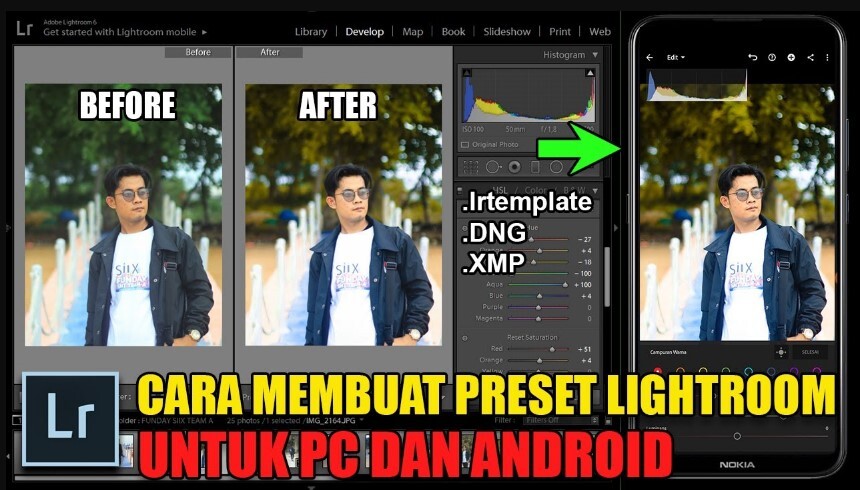
Memanfaatkan preset DNG di Lightroom Mobile nggak cuma sekadar mengaplikasikan satu ketukan, tapi juga bisa disesuaikan sesuai selera dan kebutuhan untuk hasil yang lebih personal dan maksimal. Dengan sedikit strategi, kamu bisa menggabungkan preset dengan pengaturan manual agar foto tampil beda dan sesuai dengan mood yang diinginkan.
Di bagian ini, kita bakal bahas beberapa trik jitu yang bisa membantu kamu mendapatkan hasil foto yang lebih keren, efisien, dan sesuai harapan saat menggunakan preset DNG di Lightroom Mobile.
Menggabungkan Preset DNG dengan Pengaturan Manual untuk Efek yang Lebih Personal
Salah satu keunggulan dari preset DNG adalah kemampuannya sebagai fondasi awal yang memudahkan proses editing. Namun, agar hasilnya semakin unik dan sesuai selera, kamu bisa mengombinasikannya dengan pengaturan manual. Strategi ini memungkinkan kamu mengontrol tone, kontras, saturasi, dan detail lainnya agar sesuai dengan karakter foto dan mood yang diinginkan.
Langkah praktis yang bisa dilakukan meliputi:
- Mulai dengan menerapkan preset yang paling mendekati hasil yang diinginkan.
- Periksa pengaturan seperti exposure, contrast, highlights, shadows, dan white balance.
- Sesuaikan pengaturan tersebut secara manual untuk menambah kedalaman, memperjelas detail, atau mengurangi efek yang terlalu berlebihan dari preset.
- Gunakan fitur masking dan penyesuaian lokal jika ingin menambahkan efek tertentu hanya pada bagian tertentu dari foto.
Dengan menggabungkan preset dan pengaturan manual, hasil akhir bisa lebih personal dan sesuai dengan mood serta gaya editing kamu sendiri. Jangan ragu bereksperimen agar menemukan kombinasi yang paling cocok.
Pemilihan Preset yang Cocok untuk Berbagai Kondisi Foto
Agar proses editing lebih efisien dan hasil yang optimal, penting memilih preset yang sesuai dengan kondisi dan tema foto yang sedang kamu kerjakan. Setiap preset memiliki karakteristik tertentu, dan mengetahui kapan harus menggunakannya akan sangat membantu dalam mempercepat proses editing.
Berikut beberapa panduan memilih preset berdasarkan kondisi foto:
- Foto dengan pencahayaan terang dan kontras tinggi: Pilih preset yang mampu menyeimbangkan highlights dan shadows, seperti preset dengan tone warm atau high contrast.
- Foto dengan pencahayaan lembut dan tone pastel: Gunakan preset yang menonjolkan warna-warna lembut dan efek halus, seperti preset dengan tone pink, peach, atau vintage.
- Foto outdoor dengan nuansa natural: Cari preset yang menonjolkan warna alami, seperti preset lanskap atau preset dengan pengaturan warm yang memberi kesan hangat alami.
- Foto potret dengan fokus pada wajah: Pilih preset dengan pengaturan skin tone yang natural dan penyesuaian detail agar wajah tampak lebih hidup dan menawan.
Dengan memahami karakter preset dan kondisi foto yang cocok, proses editing menjadi lebih cepat dan hasilnya lebih sesuai ekspektasi.
Cara Cepat Menghapus atau Menonaktifkan Preset yang Tidak Diinginkan
Dalam proses editing, kadang kita merasa preset yang diterapkan tidak cocok atau malah mengganggu tampilan foto. Lightroom Mobile menyediakan cara cepat untuk menghapus atau menonaktifkan preset agar kamu bisa kembali ke pengaturan awal atau mencoba preset lain tanpa ribet.
Berikut langkah-langkahnya:
- Pada saat editing, buka menu preset yang sedang aktif di panel pengaturan.
- Untuk menonaktifkan preset tanpa menghapus pengaturan manual yang sudah disesuaikan, cukup matikan toggle preset tersebut. Biasanya ini dilakukan dengan menggeser slider atau tombol yang menandai aktifnya preset.
- Jika ingin menghapus preset dari daftar, tekan dan tahan nama preset, kemudian pilih opsi ‘Hapus’ atau ‘Delete’.
- Alternatifnya, kamu juga bisa mereset pengaturan ke default dengan menekan tombol reset di bagian bawah menu pengaturan, sehingga semua pengaturan kembali ke kondisi awal tanpa preset yang aktif.
Langkah ini sangat berguna agar proses editing tetap fleksibel dan tidak terikat pada preset tertentu, serta bisa mencoba variasi lain sesuai kebutuhan.
Troubleshooting dan Solusi Umum
Penggunaan preset DNG di Lightroom Mobile bisa membantu mempercepat proses editing, namun terkadang muncul beberapa masalah yang mengganggu workflow. Meskipun demikian, banyak masalah tersebut sebenarnya dapat diatasi dengan langkah yang cukup sederhana. Memahami beberapa kendala umum dan cara mengatasinya akan membuat pengalaman editing Anda jauh lebih lancar dan menyenangkan.
Masalah Umum saat Menggunakan Preset DNG dan Solusinya
Berikut ini adalah daftar masalah yang sering terjadi saat menggunakan preset DNG di Lightroom Mobile beserta solusi praktisnya. Penyebab dari masalah ini biasanya berkaitan dengan pengaturan yang tidak tepat, bug aplikasi, atau kompatibilitas file.
| Masalah | Deskripsi | Solusi |
|---|---|---|
| Preset tidak tampil di daftar preset | Preset DNG yang sudah diimport tidak muncul di menu preset Lightroom. |
|
| Warna atau exposure tidak sesuai setelah menerapkan preset | Hasil akhir gambar tampak berbeda dari yang diharapkan, seperti overexposure atau warna yang tidak natural. |
|
| Preset menyebabkan gambar menjadi pecah atau noise | Penggunaan preset tertentu membuat gambar tampak berbutir atau pecah, terutama pada foto dengan ISO tinggi. |
|
| Preset tidak berfungsi di perangkat iOS, tetapi bekerja di Android | Perbedaan platform menyebabkan preset tidak dapat diterapkan atau tampil dengan tidak semestinya di iOS. |
|
| Gambar menjadi tidak fokus setelah menerapkan preset | Hasil akhir tampak kabur atau tidak tajam, mungkin karena pengaturan sharpening tidak sesuai. |
|
Panduan Visual Deskriptif Mengidentifikasi dan Memperbaiki Kesalahan Pengaturan Preset
Untuk memudahkan Anda dalam mengidentifikasi masalah yang muncul, berikut beberapa gambaran visual dan langkah deskriptif yang dapat diikuti:
- Memperhatikan Perubahan Warna dan Exposure: Setelah menerapkan preset, perhatikan apakah warna tampak terlalu pudar, terlalu jenuh, atau gambar terlalu terang/gelap. Jika ya, lakukan penyesuaian manual seperti mengatur exposure, contrast, dan white balance di panel pengaturan dasar.
- Memeriksa Detail Sharpness dan Noise: Jika gambar tampak pecah atau berbutir, buka bagian Detail dan kurangi noise reduction serta sesuaikan pengaturan sharpening. Pastikan preset tidak menambahkan efek yang berlebihan pada bagian ini.
- Visualisasi Preset Tidak Tampil di Daftar: Jika preset tidak muncul, coba cari di folder impor, periksa format file, dan refresh aplikasi. Pastikan file preset DNG tidak corrupt dan kompatibel dengan versi Lightroom yang digunakan.
- Gambar Tidak Fokus atau Blur: Jika gambar menjadi kabur, cek pengaturan clarity dan dehaze. Preset tertentu mungkin menambahkan efek ini secara otomatis, sehingga Anda perlu mengembalikan ke pengaturan default dan melakukan penyesuaian manual.
Dengan mengenali tanda-tanda tersebut dan mengikuti langkah perbaikan yang tepat, Anda bisa mengatasi berbagai kendala yang muncul saat menggunakan preset DNG di Lightroom Mobile, baik di Android maupun iOS.
Simpulan Akhir
Dengan mengikuti tips dan trik yang dibahas, penggunaan preset DNG di Lightroom Mobile akan menjadi pengalaman yang menyenangkan dan efisien. Eksplorasi berbagai preset dan sesuaikan pengaturan sesuai kebutuhan untuk hasil terbaik yang memuaskan.