Inovasi dalam pengeditan warna kini hadir dengan fitur Point Color yang memudahkan pengguna untuk mengganti warna mood secara lebih akurat dan efisien. Fitur ini memungkinkan pengeditan yang lebih presisi dibandingkan metode tradisional, menjanjikan hasil visual yang lebih menarik dan sesuai keinginan. Dengan langkah sederhana, pengguna bisa langsung mengaplikasikan perubahan warna pada area tertentu tanpa repot.
Panduan ini akan membahas cara menggunakan fitur Point Color secara lengkap, mulai dari pemilihan area, penyesuaian warna, hingga tips untuk mendapatkan hasil terbaik. Selain itu, akan dibahas pula studi kasus dan solusi untuk berbagai masalah umum selama proses pengeditan, sehingga pengguna dapat mengoptimalkan fitur ini untuk berbagai kebutuhan visual mereka.
Pengenalan Fitur “Point Color” Baru
Dalam dunia pengeditan warna, inovasi terus berkembang agar pengguna dapat lebih leluasa dalam menyesuaikan tampilan visual sesuai keinginan. Salah satu fitur terbaru yang mulai banyak dibicarakan adalah “Point Color”. Fitur ini memungkinkan pengguna untuk mengganti warna secara spesifik dan presisi langsung dari titik tertentu di gambar atau video. Dengan begitu, proses editing jadi lebih cepat dan hasilnya lebih natural, tanpa harus ribet mengubah seluruh bagian sekaligus.
Fitur “Point Color” dirancang untuk memberi kendali penuh kepada pengguna dalam menentukan warna dari area tertentu dengan sekali klik. Selain memudahkan, fitur ini juga menawarkan berbagai manfaat utama yang akan memberikan pengalaman berbeda dibanding metode penggantian warna tradisional yang cenderung kurang fleksibel dan membutuhkan waktu lebih lama.
Langkah Awal Penggunaan Fitur “Point Color”
Penggunaan fitur ini cukup simpel dan intuitif. Berikut adalah langkah-langkah dasar untuk mulai menggunakan “Point Color” pada perangkat lunak terkait:
- Pilih layer atau objek yang ingin diubah warnanya.
- Klik ikon “Point Color” atau aktifkan fitur dari menu pengeditan warna.
- Temukan titik tertentu di gambar yang ingin diubah warnanya dan klik langsung pada area tersebut.
- Pilih warna yang diinginkan melalui palet warna yang tersedia.
- Fitur ini secara otomatis akan menyesuaikan warna di titik yang dipilih, sekaligus mempertahankan gradien dan tekstur di sekitarnya.
Dengan langkah-langkah sederhana ini, proses penggantian warna menjadi lebih cepat dan tepat sasaran, memungkinkan hasil yang lebih natural dan sesuai keinginan.
Perbedaan “Point Color” dengan Metode Penggantian Warna Tradisional
Jika dibandingkan dengan metode penggantian warna konvensional, “Point Color” menawarkan beberapa keunggulan signifikan:
| Fitur | “Point Color” | Penggantian Warna Tradisional |
|---|---|---|
| Presisi | Menargetkan titik spesifik secara langsung, hasilnya akurat dan natural | Biasanya dilakukan dengan seleksi area yang lebih luas, kurang presisi |
| Kemudahan Penggunaan | Hanya klik di titik yang diinginkan, proses cepat dan efisien | Memerlukan seleksi manual atau penggunaan tools seperti brush, yang memakan waktu |
| Penyesuaian Warna | Sangat fleksibel, bisa menyesuaikan warna di bagian tertentu tanpa mempengaruhi area lain | Seringkali mengubah seluruh area yang dipilih, kurang detail |
| Hasil Akhir | Lebih natural dan seamless, cocok untuk detail kecil | Hasil kadang terlihat tidak alami jika tidak diatur dengan baik |
Dengan perbedaan ini, “Point Color” memudahkan pengguna mendapatkan hasil yang lebih profesional dan natural tanpa harus mengorbankan waktu dan usaha berlebihan.
Langkah-langkah Menggunakan “Point Color” untuk Mengubah Warna Mood
Fitur “Point Color” menawarkan cara praktis dan akurat untuk mengganti warna pada area tertentu di gambar Anda. Dengan mengikuti langkah-langkah yang tepat, Anda dapat mengubah suasana atau mood gambar sesuai keinginan tanpa perlu mengedit seluruh gambar secara keseluruhan. Pada bagian ini, kita akan membahas secara rinci proses memilih area tertentu dan mengaplikasikan warna baru secara efektif.
Menggunakan “Point Color” memudahkan Anda untuk menyesuaikan warna secara selektif, sehingga hasilnya tampak alami dan sesuai dengan keinginan. Berikut panduan lengkapnya, dari memilih area hingga melihat hasil akhir yang memuaskan.
Memilih Area Tertentu Menggunakan Fitur “Point Color”
Langkah pertama dalam menggunakan “Point Color” adalah menentukan area yang ingin diubah warnanya. Fitur ini memungkinkan Anda untuk menandai titik tertentu di gambar yang akan menjadi pusat perubahan warna. Untuk memaksimalkan hasil, pastikan memilih titik yang paling representatif dari area yang diinginkan.
- Aktifkan fitur “Point Color” di toolbar aplikasi Anda. Biasanya, ikon ini berbentuk titik atau pipet warna.
- Pilih ukuran titik yang sesuai, agar area yang dipilih cukup fokus namun tidak terlalu kecil sehingga sulit diatur.
- Klik pada area tertentu yang ingin diubah warnanya. Pastikan titik berada tepat di bagian yang ingin Anda sesuaikan warnanya.
- Sesuaikan posisi titik jika diperlukan, dengan menyeret titik ke posisi yang lebih optimal agar perubahan warna lebih natural.
Proses ini sangat penting karena menentukan tingkat akurasi dalam penggantian warna. Semakin tepat titik yang dipilih, semakin baik pula hasil akhirnya.
Langkah Demi Langkah Mengaplikasikan Warna Baru dengan Fitur “Point Color”
- Pilih titik awal di area yang ingin diubah warnanya, seperti bagian langit, wajah, atau objek tertentu. Pastikan titik tersebut berada di pusat area yang diinginkan.
- Sesuaikan rentang warna di menu pengaturan “Point Color” agar sesuai dengan warna yang ingin diganti. Biasanya, terdapat opsi untuk mengatur toleransi warna.
- Tekan tombol “Apply” atau “OK” untuk menerapkan perubahan awal. Perhatikan hasilnya di layar dan lakukan penyesuaian jika diperlukan.
- Gunakan alat penghalus atau blending untuk menyesuaikan transisi warna agar lebih natural, terutama jika perubahan terlihat terlalu tajam.
- Ulangi proses dengan menambahkan titik-titik baru jika area yang diubah cukup luas dan membutuhkan perbaikan lebih detail.
Dengan mengikuti langkah ini, Anda dapat mengubah warna mood gambar secara selektif dan efektif. Pastikan untuk selalu memeriksa hasil di berbagai bagian gambar agar warna yang dihasilkan sesuai harapan.
Contoh Setting Warna dan Hasilnya
| Warna Asli | Setting Warna Baru | Hasil Akhir |
|---|---|---|
| Birunya langit yang cerah | Merah muda lembut | Langit tampak romantis dan hangat |
| Warna kulit yang natural | Pink pastel | Penampilan wajah tampak lebih lembut dan berseri |
| Daun hijau cerah | Ungu lembut | Suasana lebih artistik dan misterius |
Contoh pengaturan ini memperlihatkan bagaimana perubahan warna tertentu dapat merubah mood gambar secara signifikan. Pengguna dapat menyesuaikan setting warna sesuai tema dan suasana yang diinginkan, mulai dari yang subtle hingga dramatis.
Ilustrasi Prosedur dengan Gambar Deskriptif
Gambar pertama menunjukkan sebuah gambar asli dengan langit biru cerah dan objek di sekitarnya. Pada gambar kedua, titik pilihan telah ditempatkan di langit, dan pengguna mengatur toleransi warna agar hanya langit yang terpengaruh. Gambar ketiga memperlihatkan hasil setelah warna langit diubah menjadi merah muda, dengan transisi yang lembut dan natural. Setiap langkah disertai garis panduan dan panah yang menunjukkan posisi titik dan perubahan yang terjadi secara visual.
Teknik Optimalisasi Penggunaan Fitur “Point Color”
Memaksimalkan hasil dari fitur “Point Color” memang memerlukan beberapa trik dan penyesuaian agar warna yang dihasilkan benar-benar sesuai dengan keinginan dan kebutuhan proyek visual Anda. Dengan pemahaman yang tepat dan teknik yang tepat guna, proses pengeditan warna dapat menjadi lebih cepat, akurat, dan hasilnya pun memuaskan.
Di bagian ini, kita akan membahas berbagai tips dan strategi untuk mendapatkan warna yang akurat, menyesuaikan intensitas dan nuansa, serta penggunaannya dalam berbagai skenario projek. Tak ketinggalan, tabel parameter akan membantu Anda memahami pengaruh pengaturan terhadap tampilan akhir secara praktis.
Tips dan Trik Mendapatkan Warna yang Akurat dan Memuaskan
Untuk memastikan warna yang Anda pilih menggunakan “Point Color” benar-benar tepat dan konsisten, berikut beberapa tips penting yang bisa diikuti:
- Kalibrasi Monitor: Pastikan monitor Anda sudah dikalibrasi dengan baik sehingga warna yang muncul di layar akurat dan tidak menyesatkan saat melakukan pengaturan warna.
- Pilih Warna Dasar yang Jelas: Saat menggunakan fitur ini, pilih titik warna yang benar-benar mewakili warna yang diinginkan. Jangan ragu untuk menggunakan fitur zoom agar detail warna lebih terlihat.
- Gunakan Warna Referensi: Jika memungkinkan, gunakan objek berwarna netral seperti warna abu-abu atau putih sebagai referensi untuk memastikan konsistensi warna di seluruh proyek.
- Preview Secara Berkala: Selalu lakukan preview hasil pengaturan di berbagai latar belakang dan kondisi pencahayaan untuk melihat apakah warna tetap konsisten dan sesuai harapan.
Menyesuaikan Intensitas dan Nuansa Warna
Pengaturan intensitas dan nuansa warna lewat fitur ini memungkinkan Anda mendapatkan efek visual yang lebih hidup dan sesuai mood yang diinginkan. Berikut cara menyesuaikan keduanya secara efektif:
- Adjust Brightness and Saturation: Gunakan slider kecerahan dan kejenuhan untuk mengatur tingkat keintens-an warna. Jika ingin warna lebih mencolok, tingkatkan saturasi secara bertahap dan lihat hasilnya.
- Kelola Nuansa Warna: Untuk mengubah nuansa, fokus pada pengaturan hue (warna dasar), sehingga warna yang dihasilkan bisa lebih hangat, dingin, atau netral sesuai kebutuhan proyek.
- Penggunaan Layer Adjustment: Jika fitur ini memungkinkan, gunakan layer adjustment untuk mengontrol intensitas dan nuansa secara lebih fleksibel dan tidak merusak warna asli gambar.
- Pengujian di Beberapa Variasi: Lakukan pengujian pengaturan di berbagai kondisi cahaya dan latar belakang agar mendapatkan nuansa warna yang tetap konsisten dan sesuai mood yang diinginkan.
Pemanfaatan Fitur Pada Berbagai Jenis Projek Visual
Setiap jenis proyek visual memiliki kebutuhan dan karakteristik warna yang berbeda. Penggunaan fitur “Point Color” harus disesuaikan agar hasilnya optimal dalam konteks tersebut. Berikut beberapa contoh penggunaannya:
- Fotografi Potret: Gunakan fitur ini untuk menonjolkan warna kulit atau memperbaiki tone warna agar terlihat lebih alami dan hangat.
- Desain Grafis: Terapkan “Point Color” untuk menyesuaikan warna elemen grafis agar serasi dan menarik perhatian sesuai tema desain.
- Video Komersial: Pastikan warna produk atau objek utama tampil akurat dan menarik, menyesuaikan intensitas untuk menciptakan efek visual yang profesional.
- Ilustrasi Digital: Gunakan fitur ini untuk memberi nuansa tertentu pada bagian tertentu dari ilustrasi, seperti menyesuaikan suasana hati atau atmosfer gambar.
Parameter Pengaturan Warna dan Efeknya dalam Tampilan Akhir
| Parameter | Deskripsi | Efek pada Tampilan Akhir |
|---|---|---|
| Warna Sampel (Point Color) | Warna yang diambil dari titik tertentu di gambar | Mengubah warna elemen tertentu secara langsung dan spesifik |
| Saturasi | Intensitas warna secara keseluruhan | Meningkatkan atau menurunkan kekuatan warna, memberi efek lebih hidup atau lebih lembut |
| Hue (Nuansa) | Penggeseran warna dasar | Mengubah nuansa warna dari dingin ke hangat atau sebaliknya |
| Kecerahan (Brightness) | Tingkat terang gelap warna | Membuat warna lebih cerah atau gelap sesuai kebutuhan visual |
| Kontras | Perbedaan antara warna utama dan latar | Menciptakan kedalaman dan fokus visual tertentu |
Pengaturan warna yang tepat dan penggunaan fitur ini secara optimal akan membantu menciptakan tampilan visual yang lebih profesional dan sesuai mood yang diinginkan.
Studi Kasus: Mengganti Warna Moody dengan Point Color
Dalam sebuah proyek desain visual yang bertujuan menciptakan suasana tertentu, penggunaan fitur Point Color terbukti sangat membantu dalam mengubah nuansa warna mood secara efisien dan cepat. Contoh nyata dari keberhasilan ini bisa dilihat dari sebuah tim kreatif yang ingin menyesuaikan warna latar belakang agar lebih segar dan hidup, berbeda dari tone gelap yang sebelumnya digunakan. Dengan menerapkan Point Color, mereka mampu mengubah palet warna secara langsung dan mendapatkan hasil yang sesuai dengan visi mereka tanpa harus melakukan pengeditan manual yang memakan waktu.
Pada bagian ini, kita akan melihat langkah-langkah yang diambil dalam proyek tersebut, mulai dari identifikasi warna awal, penerapan Point Color, hingga hasil akhir yang memuaskan. Selain itu, akan disajikan tabel perbandingan tampilan sebelum dan sesudah penerapan fitur, serta kutipan dari pengguna yang telah merasakan manfaatnya secara langsung.
Langkah-langkah dalam Mengganti Warna Mood dengan Point Color
Proses yang dilakukan cukup simpel namun efektif. Pertama-tama, tim desain menentukan warna mood yang ingin mereka ubah. Selanjutnya, mereka memilih point tertentu di area gambar yang ingin diwarnai ulang, lalu kemudian cukup mengklik dan menyesuaikan warna sesuai keinginan. Dengan fitur ini, perubahan warna dapat dilakukan secara akurat dan langsung terlihat hasilnya, sehingga mempercepat proses editing dan memastikan keselarasan warna di seluruh bagian projek.
Selain itu, pengguna juga memanfaatkan teknik pengulangan dan penyesuaian warna secara bertahap untuk mendapatkan nuansa yang pas. Mereka berfokus pada bagian-bagian tertentu yang paling berpengaruh terhadap keseluruhan suasana visual. Dengan cara ini, proses perubahan tidak hanya cepat tetapi juga sangat presisi, sehingga hasil akhirnya benar-benar sesuai harapan.
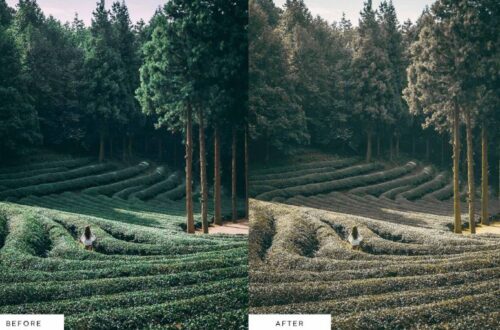
| Before | After |
|---|---|
| Warna latar belakang dalam tone gelap dan suasana tenang, mencerminkan mood yang serius dan profesional. | Warna latar belakang berubah menjadi warna kuning lembut, memberi nuansa ceria dan energik yang lebih menyenangkan dan mengundang perhatian. |
Perubahan tampilan ini menunjukkan betapa mudah dan cepatnya mengubah suasana hati visual melalui fitur Point Color, tanpa perlu mengulang seluruh proses desain dari awal. Hasil akhir yang lebih segar dan ceria bisa dicapai hanya dengan beberapa klik, berkat keefisienan fitur ini.
“Sejak menggunakan Point Color, proses mengganti warna mood jadi lebih simpel dan cepat. Saya bisa langsung melihat hasilnya dan menyesuaikan dengan kebutuhan proyek, tanpa harus ribet mengedit satu per satu.” — Andi, desainer grafis profesional
Tips Troubleshooting dan Penyesuaian
Dalam proses penggunaan fitur “Point Color” baru, tidak jarang pengguna mengalami kendala tertentu yang dapat memengaruhi hasil akhir. Masalah umum seperti warna yang tidak sesuai, area yang terpengaruh tidak tepat, atau pengaturan yang tidak berhasil secara maksimal sering muncul. Oleh karena itu, penting untuk mengetahui langkah-langkah troubleshooting dan penyesuaian agar hasil yang diinginkan dapat tercapai secara optimal.
Berikut adalah panduan lengkap yang bisa kamu ikuti untuk mengatasi masalah tersebut dan melakukan penyesuaian warna secara efektif saat menggunakan fitur “Point Color”.
Solusi atas Masalah Umum Saat Mengaplikasikan Fitur “Point Color”
- Warna tidak muncul sesuai harapan: Pastikan bahwa titik yang dipilih benar-benar mengenai area yang ingin diubah warna dan tidak terhalang oleh layer lain yang menutupi area tersebut.
- Area yang tidak terpengaruh: Periksa apakah pengaturan ukuran dan kekerasan (hardness) dari titik sudah cukup besar dan keras agar area yang diinginkan bisa tercover secara merata.
- Warna terlalu tajam atau pudar: Coba atur ulang opacity atau tingkat kepekatan warna pada pengaturan “Point Color” agar hasilnya tampak alami dan sesuai keinginan.
Selain masalah tersebut, memahami cara melakukan penyesuaian warna dan pengaturan area juga sangat penting agar proses editing tetap presisi dan hasilnya maksimal. Berikut tips dan langkah yang bisa diikuti.
Panduan Penyesuaian Warna Jika Hasil Tidak Sesuai Keinginan
- Periksa pengaturan warna yang dipilih, pastikan warna tersebut benar-benar sesuai dengan yang diinginkan. Jika tidak, pilih warna yang lebih dekat atau gunakan kode warna tertentu untuk presisi lebih tinggi.
- Sesuaikan ukuran dan kekerasan titik untuk mengontrol area pengaruhnya. Semakin besar dan keras, semakin luas dan tegas pula area yang terkena perubahan warna.
- Gunakan fitur preview atau toggle visibility untuk melihat perbedaan sebelum dan sesudah melakukan penyesuaian. Ini membantu memastikan bahwa perubahan sudah tepat.
- Jika hasilnya masih kurang memuaskan, lakukan undo dan ulangi proses dengan pengaturan yang berbeda sampai mendapatkan hasil yang optimal.
Pengaturan warna yang tidak tepat bisa menyebabkan hasil akhir tampak tidak natural atau kurang sesuai, sehingga penting untuk melakukan penyesuaian secara perlahan dan teliti. Berikut cara mengatasi kesalahan pengaturan warna dan area yang tidak tepat secara sistematis.
Cara Mengatasi Kesalahan Pengaturan Warna dan Area yang Tidak Tepat
| Masalah | Penyebab | Langkah Perbaikan |
|---|---|---|
| Warna terlalu tajam atau pudar | Opacity atau tingkat kepekatan warna kurang optimal | Sesuaikan opacity dan tingkat kepekatan warna pada pengaturan Point Color, kemudian ulangi aplikasinya |
| Area yang diubah terlalu luas atau tidak cukup | Ukuran atau kekerasan titik tidak sesuai | Atur ulang ukuran dan kekerasan titik, lalu lakukan pengulangan aplikasi dari awal |
| Warna tidak muncul sama sekali | Pengaturan layer atau mode blending tidak sesuai | Periksa layer yang aktif, pastikan mode blending mendukung perubahan warna, dan pastikan layer tidak terkunci |
| Pengaruh Point Color tidak merata | Area yang dipilih tidak tepat atau titik terlalu kecil | Perbesar ukuran titik dan pilih area yang lebih tepat agar pengaruhnya menyeluruh dan merata |
Dengan mengikuti panduan troubleshooting di atas dan melakukan penyesuaian secara sistematis, pengguna dapat mengatasi berbagai kendala yang muncul saat menggunakan fitur “Point Color”. Pastikan untuk melakukan eksperimen kecil terlebih dahulu sebelum menerapkan perubahan besar agar hasil akhir tetap natural dan sesuai keinginan.
Terakhir
Dengan fitur Point Color, proses mengganti warna mood menjadi lebih praktis dan akurat, membuka peluang untuk kreasi yang lebih dinamis dan profesional. Pengguna dapat dengan mudah menyesuaikan nuansa warna sesuai keinginan, memperkaya hasil akhir dari setiap proyek visual. Memanfaatkan fitur ini secara maksimal akan membantu menghasilkan karya yang benar-benar sesuai dengan visi dan mood yang diinginkan.