Ingin memberi sentuhan artistik dan meningkatkan tampilan foto di smartphone? Fitur “Color Grading” atau Split Toning di Lightroom Mobile hadir sebagai solusi yang memudahkan pengaturan warna secara kreatif dan efisien. Dengan memahami cara memanfaatkannya, hasil foto bisa tampil lebih menarik dan sesuai tema yang diinginkan.
Panduan ini akan membahas langkah-langkah dasar hingga teknik lanjutan dalam menggunakan fitur ini, mulai dari pemilihan warna hingga pengaturan intensitas, sehingga mampu mengubah foto biasa menjadi karya visual yang menawan.
Pengantar tentang Fitur “Color Grading” (Split Toning) di Lightroom Mobile
Fitur “Color Grading” di Lightroom Mobile adalah alat yang sangat powerfull untuk memberi sentuhan artistik dan emosional pada foto kamu. Dengan fitur ini, kamu bisa menyesuaikan warna secara lebih detail dan kreatif, sehingga menghasilkan gambar yang benar-benar unik dan sesuai dengan suasana yang ingin ditampilkan. Lebih dari sekadar mengatur kecerahan dan kontras, “Color Grading” memungkinkan kamu untuk memanipulasi warna di bayangan, midtone, dan highlight secara terpisah.
Dengan manfaat utama yang mampu memperkuat mood dan atmosfir sebuah foto, fitur ini sangat cocok untuk fotografer maupun content creator yang ingin tampil beda. Pengguna bisa menambahkan nuansa hangat, dingin, ataupun warna-warna dramatis agar gambar semakin hidup dan punya karakter khas.
Mengakses Fitur “Color Grading” di Lightroom Mobile
Untuk mulai memanfaatkan fitur ini, pengguna perlu mengetahui langkah dasar membuka dan menyesuaikan “Color Grading” di aplikasi Lightroom Mobile yang mereka gunakan. Berikut langkah-langkah simpel yang bisa diikuti:
- Buka aplikasi Lightroom Mobile dan pilih foto yang ingin diedit dari galeri.
- Di bagian bawah layar, tap menu “Edit” yang biasanya ditandai dengan ikon kuas atau tiga garis horizontal.
- Scroll ke menu “Color” (Warna), lalu cari opsi “Color Grading” atau “Colorful” yang biasanya terletak di bagian bawah menu ini.
- Ketika membuka “Color Grading”, kamu akan melihat tampilan antarmuka yang terbagi menjadi tiga bagian: Shadow (Bayangan), Midtone (Nada Tengah), dan Highlight (Sorotan).
- Sesuaikan warna di masing-masing bagian sesuai keinginan dengan menggeser slider warna dan intensitasnya.
- Setelah selesai, lihat preview hasilnya dan lakukan penyempurnaan jika diperlukan, lalu simpan hasil editan.
Ilustrasi visual dari antarmuka pengguna saat menggunakan fitur ini menampilkan tiga area utama yang bisa disesuaikan warna dan intensitasnya. Di bagian atas, biasanya terdapat pilihan warna dengan palet yang dapat diputar dan slider yang mengatur kekuatan warna. Di bawahnya, terlihat area preview gambar yang akan menunjukkan efek perubahan secara real-time, memudahkan pengguna untuk menentukan kombinasi warna terbaik sesuai mood yang diinginkan.
Teknik Dasar Penggunaan Split Toning untuk Meningkatkan Estetika Foto
Split toning merupakan salah satu fitur yang sangat powerful di Lightroom Mobile untuk memberi sentuhan warna tertentu pada bagian highlight dan shadow foto. Dengan menguasai teknik dasarnya, kamu bisa menghasilkan efek visual yang lebih menarik dan sesuai dengan mood yang diinginkan. Selain itu, mengatur warna highlight dan shadow secara bersamaan memungkinkan kamu menciptakan harmoni warna yang menegaskan karakter gambar.
Pada bagian ini, kita akan bahas langkah-langkah praktis menerapkan split toning, cara mengatur warna highlight dan shadow secara bersamaan, serta menampilkan perbandingan visual sebelum dan sesudah penerapan agar hasilnya makin maksimal dan mudah dipahami.
Langkah-langkah Penerapan Split Toning untuk Efek Warna tertentu
Untuk mulai bereksperimen dengan split toning, ikuti panduan sederhana ini. Kamu bisa menyesuaikan warna sesuai selera dan mood foto yang diinginkan. Berikut adalah langkah-langkahnya:
- Aktifkan fitur split toning di Lightroom Mobile. Biasanya, opsi ini ada di bagian “Color Grading” di menu pengeditan.
- Pilih bagian “Highlights” terlebih dahulu. Atur slider warna dan intensitasnya untuk memberi warna dominan pada area terang foto. Misalnya, memilih warna kuning lembut dengan intensitas sedang untuk memberi efek hangat.
- Selanjutnya, pindah ke bagian “Shadows”. Atur warna dan intensitasnya untuk menentukan nuansa warna di bagian gelap. Contohnya, memilih warna biru gelap untuk menciptakan kedalaman dan kontras warna.
- Perhatikan hasil secara visual, dan sesuaikan kedua bagian warna tersebut hingga mencapai harmoni yang diinginkan. Gunakan preview untuk membandingkan sebelum dan sesudah.
Mengatur Warna Highlight dan Shadow Secara Bersamaan
Pengaturan warna highlight dan shadow secara bersamaan sangat penting agar tidak terjadi konflik warna yang mencolok dan tetap menjaga keseimbangan visual. Berikut panduan praktisnya:
- Setel warna highlight terlebih dahulu. Pilih warna yang ingin kamu tonjolkan di area terang, lalu atur intensitasnya agar tidak terlalu mencolok namun tetap memberi efek warna yang memikat.
- Sesuaikan warna shadow untuk mengimbangi warna highlight. Pilih warna yang cocok dan tidak terlalu kontras, agar kedua bagian tersebut terlihat harmonis saat dipadukan.
- Atur parameter saturation atau intensitas dari masing-masing bagian secara bertahap, sembari menjaga agar warna tidak terlalu dominan sehingga foto tetap natural dan estetis.
- Gunakan fitur preview secara berkala saat melakukan penyesuaian agar bisa melihat efek secara real-time dan menghindari kesalahan penempatan warna.
Tabel Perbandingan Sebelum dan Sesudah Penerapan Split Toning
| Aspek | Sebelum Split Toning | Sesudah Split Toning |
|---|---|---|
| Warna Highlight | Tanpa warna khusus, hanya putih atau warna asli foto | Warna kuning lembut memberikan efek hangat dan cerah |
| Warna Shadow | Warna asli gambar tanpa sentuhan warna tambahan | Warna biru gelap menambah kedalaman dan kontras |
| Keseluruhan Estetika | Netral dan natural, kurang ekspresif | Lebih dramatis dan artistik, sesuai mood yang diinginkan |
| Nuansa Warna | Seimbang tanpa dominasi warna tertentu | Harmoni antara warna hangat dan dingin, menciptakan suasana unik |
Ingat, kunci utama split toning adalah keseimbangan dan keharmonisan warna agar hasil akhir terlihat alami sekaligus menarik.
Strategi Pemilihan Warna dalam Split Toning untuk Berbagai Tema Foto
Memilih warna yang tepat saat menggunakan split toning di Lightroom Mobile sangat penting untuk memperkuat suasana dan pesan dalam sebuah foto. Warna yang dipilih tidak hanya mempengaruhi estetika, tetapi juga mampu mengkomunikasikan tema dan mood secara efektif. Oleh karena itu, memahami kombinasi warna yang sesuai dengan tema tertentu dapat membantu hasil akhir menjadi lebih menarik dan bermakna.
Pemilihan warna yang cermat akan memperkuat karakter foto dan menciptakan nuansa yang sesuai, mulai dari suasana natural, dramatis, hingga lembut. Berikut ini adalah panduan strategi dalam memilih warna yang cocok untuk berbagai tema foto, serta contoh kombinasi yang optimal untuk berbagai suasana.
Warna yang Cocok untuk Tema Alam, Portrait, dan Street Photography
Setiap tema fotografi memiliki karakter khas yang bisa diperkuat dengan kombinasi warna split toning yang tepat. Pemilihan warna harus disesuaikan dengan suasana hati yang ingin ditonjolkan serta pesan yang ingin disampaikan melalui foto tersebut.
- Alam: Warna alami dan hangat seperti hijau, coklat, dan biru laut sering digunakan untuk menampilkan keaslian dan kedamaian. Warna-warna ini memperkuat nuansa alami dan memberi kesan segar serta menenangkan.
- Portrait: Warna yang lembut dan hangat seperti merah muda, peach, dan kuning lembut sering dipakai untuk menonjolkan kehangatan dan keintiman. Untuk tampilan yang lebih dramatis, bisa juga dipadukan dengan warna dingin seperti biru atau ungu.
- Street Photography: Warna yang cenderung netral dan kontras seperti oranye, abu-abu, dan coklat tua cocok untuk menampilkan suasana perkotaan yang dinamis, penuh energi, dan cerita masyarakat.
Daftar Warna untuk Efek Dramatis dan Lembut
Dalam split toning, pilihan warna tidak hanya soal tema, tetapi juga bagaimana menciptakan efek emosional tertentu. Warna yang kuat dan kontras mampu menghasilkan efek dramatis, sementara warna yang lembut dan netral menciptakan suasana yang tenang dan lembut.
Efek Dramatis: Pilih warna dengan tone yang intens dan kontras tinggi, seperti merah tua, biru gelap, atau ungu pekat untuk memberi kekuatan visual dan menimbulkan emosi kuat.
Efek Lembut: Gunakan warna pastel seperti peach, mint, atau biru muda yang lembut dan tidak terlalu kontras, sehingga menciptakan kesan halus dan menenangkan.
Contoh Kombinasi Warna yang Optimal untuk Berbagai Suasana Foto
Berikut adalah beberapa kombinasi warna yang dapat digunakan sesuai suasana dan tema foto, agar hasilnya lebih maksimal dan sesuai dengan mood yang diinginkan:
| Suasana | Warna Primer | Warna Sekunder | Keterangan |
|---|---|---|---|
| Alami dan Segar | Hijau | Biru Laut | Menciptakan nuansa tenang dan harmonis. |
| Hangat dan Intim | Merah Muda | Peach | Memberikan efek lembut dan penuh kehangatan. |
| Dramatis dan Berenergi | Biru Gelap | Merah Tua | Menciptakan suasana penuh kekuatan dan kedalaman. |
| Perkotaan dan Dinamis | Abu-abu | Coklat Tua | Menunjukkan suasana urban yang penuh cerita dan energi. |
| Lembut dan Damai | Biru Muda | Mint | Menciptakan nuansa tenang dan menenangkan hati. |
Dengan memahami strategi pemilihan warna berdasarkan tema dan suasana, Anda dapat lebih mudah mengekspresikan cerita melalui hasil split toning di Lightroom Mobile. Eksperimen dengan kombinasi warna ini akan membantu Anda menemukan gaya pribadi yang unik dan sesuai kebutuhan foto Anda.
Teknik Penyesuaian Intensitas dan Balance Warna dalam Split Toning
Dalam proses split toning di Lightroom Mobile, penyesuaian intensitas dan keseimbangan warna adalah langkah penting agar hasil akhir terlihat harmonis dan tidak berlebihan. Jika warna terlalu kuat, foto bisa kehilangan fokus dan tampak tidak natural; sebaliknya, jika terlalu lembut, efeknya tidak akan cukup menonjol. Oleh karena itu, memahami cara mengatur kedua aspek ini sangat membantu dalam menciptakan tampilan yang sesuai dengan mood dan tema foto.
Penyesuaian yang tepat akan membuat warna highlight dan shadow bekerja secara sinergis, memberikan kedalaman serta nuansa yang menarik tanpa mengorbankan keaslian foto. Berikut ini beberapa teknik yang bisa diterapkan untuk mengoptimalkan hasil split toning melalui pengaturan intensitas dan balance warna.
Pengaturan Intensitas Warna agar Tidak Berlebihan
Intensitas warna di split toning menentukan seberapa kuat warna akan muncul di highlight dan shadow. Mengatur ini secara tepat sangat penting agar warna tidak tampak mencolok secara berlebihan dan tetap nyaman dipandang. Berikut ini langkah-langkah yang bisa diikuti:
- Mulai dari nilai kecil: Atur slider warna highlight dan shadow ke angka yang lebih rendah, biasanya sekitar 10-20%, lalu tingkatkan secara perlahan sambil melihat hasilnya.
- Gunakan preview secara real-time: Perhatikan perubahan secara langsung saat Anda menggeser slider, pastikan warna tetap lembut dan natural.
- Hindari warna yang terlalu kontras: Jika warna highlight dan shadow terlalu mencolok, kurangi intensitasnya sampai mencapai keseimbangan yang diinginkan.
- Pertimbangkan mood foto: Untuk foto dengan nuansa lembut, warna yang lebih pudar biasanya lebih cocok. Untuk tampilan dramatis, efek warna yang lebih kuat bisa dipertimbangkan, namun tetap jangan berlebihan.
Ingat, tujuan utama dari split toning adalah memberi sentuhan warna yang memperkuat suasana tanpa mengganggu keaslian gambar.
Menyeimbangkan Warna Highlight dan Shadow
Selain mengatur intensitas, keseimbangan antara warna highlight dan shadow sangat menentukan hasil akhir. Jika salah satu terlalu dominan, foto akan terasa tidak harmonis. Berikut ini prosedur sederhana untuk menyeimbangkannya:
- Atur warna highlight terlebih dahulu: Pilih warna yang sesuai dan setel intensitasnya agar tidak terlalu mencolok, fokus pada penciptaan efek hangat atau dingin yang diinginkan.
- Tambahkan warna shadow secara bertahap: Setelah highlight selesai, atur warna shadow agar tidak saling bersaing. Biasanya shadow diberi warna yang lebih halus dan gelap untuk menambah kedalaman.
- Bandingkan dan sesuaikan: Lihat hasil kombinasi keduanya, jika satu warna tampak terlalu dominan, kecilkan intensitasnya dan tingkatkan yang lain untuk menciptakan keseimbangan.
- Gunakan preview bersamaan: Aktifkan mode perbandingan sebelum dan sesudah untuk memastikan keseimbangan warna sudah sesuai dengan keinginan.
| Aspek | Langkah | Tips |
|---|---|---|
| Warna Highlight | Atur warna dan tingkatkan perlahan | Sesuaikan dengan mood foto, hindari warna terlalu mencolok |
| Warna Shadow | Sesuaikan setelah highlight selesai | Gunakan warna yang lebih gelap dan lembut |
| Keseimbangan Warna | Periksa keduanya secara bersamaan dan sesuaikan | Gunakan mode perbandingan untuk akurasi |
Dengan menerapkan teknik penyesuaian ini, hasil split toning akan terlihat lebih harmonis dan sesuai dengan tema yang diinginkan, tanpa takut warna terlalu mencolok atau tidak seimbang. Praktikkan secara rutin dan sesuaikan dengan kebutuhan setiap foto untuk hasil terbaik.
Eksplorasi Penggunaan Preset dan Custom Settings dalam Split Toning
Dalam proses editing foto menggunakan Lightroom Mobile, penggunaan preset dan pengaturan kustom bisa sangat membantu mempercepat workflow dan mendapatkan hasil yang lebih konsisten. Baik untuk para pemula maupun fotografer profesional, menguasai cara membuat dan mengelola preset serta pengaturan custom akan memberi kebebasan lebih dalam mengoptimalkan efek split toning sesuai kebutuhan. Di bagian ini, kita akan lebih mendalam membahas bagaimana membuat preset split toning yang efisien, serta mengimpor dan menyimpan pengaturan custom agar bisa digunakan lagi di proyek berikutnya.
Membuat Preset Split Toning untuk Mempercepat Proses Editing
Preset adalah kumpulan pengaturan yang telah dikonfigurasi sebelumnya dan bisa diterapkan langsung ke foto lain, sehingga proses editing menjadi lebih cepat dan konsisten. Untuk membuat preset split toning yang efektif, ikuti langkah berikut:
- Atur slider warna dan intensitas split toning sesuai dengan gaya yang diinginkan. Misalnya, pilih warna hangat seperti oranye dan merah untuk suasana sunset, atau warna dingin seperti biru untuk nuansa malam.
- Sesuaikan parameter lain seperti balance, highlights, dan shadows agar cocok dengan warna yang dipilih dan memberi hasil yang harmonis.
- Setelah mendapatkan pengaturan yang pas, buka menu preset dan pilih opsi “Create Preset”.
- Berikan nama yang deskriptif, misalnya “Sunset Warm Tones” atau “Cool Night”. Pastikan untuk memilih kategori yang relevan agar mudah ditemukan nanti.
- Simpan preset tersebut, dan sekarang kamu bisa langsung menerapkannya ke foto lain tanpa harus mengulangi semua pengaturan dari awal.
Dengan preset ini, proses editing jadi jauh lebih efisien, khususnya saat mengerjakan banyak foto dengan gaya serupa. Selain itu, preset juga memudahkan kolaborasi saat bekerja dalam tim, karena setiap anggota bisa menggunakan pengaturan yang sama tanpa harus mengingat detailnya satu per satu.
Mengimpor dan Menyimpan Pengaturan Custom
Selain membuat preset, Lightroom Mobile memungkinkan pengguna untuk mengimpor dan menyimpan pengaturan custom yang sudah disesuaikan secara manual. Cara ini berguna untuk mengintegrasikan pengaturan dari sumber lain atau berbagi pengaturan dengan pengguna lain. Berikut panduannya:
- Untuk menyimpan pengaturan custom, pastikan semua slider dan parameter yang diinginkan sudah diatur sesuai selera.
- Ketuk menu menu pengaturan atau opsi “Save Settings” di bagian menu sharing atau export.
- File pengaturan akan tersimpan dalam format yang bisa diimpor kembali di perangkat lain atau di sesi editing yang berbeda.
- Untuk mengimpor pengaturan, pilih opsi “Import Settings” dan cari file pengaturan yang sudah disimpan sebelumnya.
- Setelah diimpor, pengaturan otomatis diterapkan ke foto aktif, sehingga kamu bisa langsung melihat hasilnya dan melakukan penyesuaian lanjutan jika diperlukan.
Pengaturan custom ini bisa disimpan dalam bentuk file yang mudah dibagikan ke rekan kerja atau diupload ke cloud, sehingga memudahkan kolaborasi dan standarisasi gaya editing dalam tim atau proyek besar.
Perbandingan Efektivitas Preset dan Pengaturan Manual
Memilih antara menggunakan preset atau mengatur secara manual tergantung pada konteks dan kebutuhan editing. Berikut tabel yang menggambarkan keunggulan dan kekurangan dari masing-masing metode:
| Aspek | Preset | Pengaturan Manual |
|---|---|---|
| Kecepatan | Cepat dan efisien karena pengaturan sudah dikonfigurasi sebelumnya. | Lebih lambat karena harus menyesuaikan setiap parameter satu per satu. |
| Konsistensi | Memberikan hasil yang konsisten, cocok untuk proyek dengan gaya tertentu. | Lebih fleksibel untuk penyesuaian spesifik sesuai kebutuhan tiap foto. |
| Fleksibilitas | Keterbatasan pada preset yang sudah dibuat, kurang bisa disesuaikan lagi secara mendalam. | Lebih bebas dalam menyesuaikan efek sesuai keinginan dan kondisi foto. |
| Pengembangan | Bisa dikembangkan dengan membuat preset baru dari pengaturan yang telah diubah. | Memerlukan keahlian lebih dalam memahami pengaturan dan efek yang diinginkan. |
| Kegunaan | Cocok untuk workflow cepat dan berulang, seperti editing batch. | Sesuai untuk proyek khusus yang membutuhkan penyesuaian detail dan personalisasi. |
Secara umum, preset sangat berguna untuk mempercepat proses editing dan menjaga konsistensi gaya. Namun, pengaturan manual tetap diperlukan ketika butuh penyesuaian mendalam dan hasil yang unik. Kombinasi keduanya bisa menjadi strategi terbaik untuk mendapatkan efisiensi dan kualitas maksimal dalam proses editing split toning di Lightroom Mobile.
Penggunaan Masking dan Local Adjustment bersamaan dengan Color Grading
Dalam proses editing foto di Lightroom Mobile, kombinasi antara masking, local adjustment, dan color grading bisa memberikan hasil yang lebih presisi dan artistik. Dengan memanfaatkan ketiga fitur ini secara bersamaan, kamu bisa menargetkan bagian tertentu dari foto agar mendapatkan efek split toning yang terbatas namun tetap terlihat natural dan menonjolkan elemen penting dalam gambar.
Penerapan strategi ini sangat berguna, terutama saat ingin menyorot objek utama, memperbaiki warna di area tertentu, atau menciptakan suasana tertentu tanpa mempengaruhi keseluruhan foto. Berikut adalah panduan lengkap tentang cara menggabungkan masking dan local adjustment dengan color grading untuk hasil maksimal.
Langkah Menggabungkan Masking untuk Efek Split Toning Terbatas
Penggunaan masking memungkinkan kamu membatasi area tertentu dari foto yang ingin diberi efek split toning. Berikut langkah-langkahnya:
- Pilih bagian yang ingin diberi efek: Mulai dengan membuka foto di Lightroom Mobile dan aktifkan fitur masking. Kamu dapat menggunakan berbagai jenis masking seperti pen, brush, gradient, atau luminance mask.
- Buat masking yang tepat: Terapkan masking secara akurat pada area yang diinginkan. Misalnya, jika ingin memberi efek warna pada langit, gunakan gradient mask dari bawah ke atas, atau brush untuk area tertentu yang lebih kecil.
- Sesuaikan pengaturan masking: Setelah mask terbuat, kamu bisa mengatur feather, opacity, dan ukuran untuk memastikan efek halus dan natural.
- Tambah layer local adjustment: Gunakan adjustment brush untuk menambahkan atau memperbaiki warna di bagian kecil yang tidak tercakup oleh masking utama. Ini membantu mempertegas bagian tertentu tanpa mengganggu bagian lain dari foto.
Penggunaan Local Adjustment untuk Memperjelas Bagian Tertentu
Local adjustment adalah kunci untuk memberi efek spesifik pada area tertentu yang ingin kamu tonasi ulang. Contoh penggunaannya:
- Memilih Adjustment Brush: Aktifkan fitur brush dan atur parameter seperti exposure, contrast, dan saturation sesuai kebutuhan.
- Melukis di area target: Terapkan brush secara lembut di bagian foto yang ingin diberi penyesuaian warna, misalnya objek utama atau bagian langit tertentu.
- Sesuaikan pengaturan warna dan tone: Setelah area terkover, ubah pengaturan color grading seperti hue, saturation, dan luminance untuk mendapatkan efek yang diinginkan.
- Integrasikan dengan masking: Gunakan masking untuk membatasi area atau mengatur transisi agar efek terlihat alami dan tidak tumpang tindih secara tidak sengaja.
Langkah-Langkah Integrasi Fitur untuk Hasil Maksimal
Berikut tabel langkah-langkah lengkap untuk menggabungkan masking, local adjustment, dan color grading secara efektif:
| Langkah | Deskripsi |
|---|---|
| 1. Pilih area dengan masking | Gunakan masking (pen, gradient, atau luminance) untuk menargetkan bagian utama yang ingin diberi efek split toning. |
| 2. Terapkan color grading pada masking | Sesuaikan hue, saturation, dan luminance untuk bagian tertentu melalui panel color grading, memastikan efek terbatas pada area yang di-mask. |
| 3. Tambahkan local adjustment | Gunakan adjustment brush untuk memperhalus atau menambah efek warna di area tertentu yang membutuhkan penyesuaian lebih detail. |
| 4. Perhalus transisi | Sesuaikan feather dan opacity pada masking serta brush untuk menciptakan transisi yang halus dan natural. |
| 5. Review dan sesuaikan kembali | Periksa keseluruhan foto, lakukan penyesuaian ulang pada masking dan pengaturan warna jika diperlukan agar hasil akhir lebih menyatu dan estetik. |
Ingat, penggunaan masking dan local adjustment secara bersamaan memungkinkan kamu mengontrol efek secara spesifik, sehingga hasilnya terlihat lebih profesional dan sesuai keinginan.
Tips Mengoptimalkan Warna dan Efek Visual melalui Split Toning
Menggunakan split toning di Lightroom Mobile bukan cuma soal menambahkan warna ke highlight dan shadow, tapi juga tentang bagaimana kita memadukan warna agar hasil akhir terlihat harmonis dan profesional. Pengaturan yang tepat bisa membuat foto Anda tampil lebih menarik dan memiliki kedalaman visual. Berikut beberapa trik penting untuk mengoptimalkan warna dan efek visual saat menerapkan split toning.
Memilih Kombinasi Warna yang Harmonis dan Menarik
Dalam split toning, kombinasi warna yang tepat sangat mempengaruhi estetika foto. Warna yang terlalu kontras bisa menciptakan efek yang keras dan tidak nyaman dilihat, sementara warna yang terlalu serasi mungkin kurang menarik perhatian. Untuk hasil terbaik:
- Gunakan warna yang bersebrangan di wheel warna untuk menciptakan kontras yang menarik, seperti biru dan oranye, atau hijau dan merah muda.
- Pilih warna yang sesuai dengan mood atau tema foto, misalnya biru untuk suasana tenang, merah untuk dramatis, atau kuning untuk ceria.
- Eksperimen dengan saturation dari kedua warna, agar tidak terlalu mencolok atau malah tidak cukup terlihat.
Menghindari Over-Saturation dan Noise
Salah satu tantangan utama saat melakukan split toning adalah menghindari efek berlebihan yang bisa membuat foto terlihat tidak alami. Over-saturation dan noise adalah hal yang harus diwaspadai agar hasil tetap profesional dan enak dipandang.
- Batasi tingkat saturation warna agar tidak terlalu mencolok, cukup tambahkan sampai warna terlihat hidup tanpa mengganggu keseimbangan visual.
- Gunakan fitur noise reduction di Lightroom Mobile untuk mengurangi granularitas yang muncul akibat peningkatan saturation warna.
- Perhatikan area gelap dan terang saat menerapkan split toning agar tidak menimbulkan efek warna yang berlebihan di bagian tertentu.
Daftar Tips Praktis dalam Proses Editing untuk Hasil Profesional
Berikut beberapa langkah praktis yang bisa diikuti untuk mendapatkan hasil split toning yang optimal dan tampak profesional:
- Gunakan preview secara berkala agar Anda bisa menilai perubahan warna secara langsung dan menyesuaikan sesuai keinginan.
- Mulailah dengan pengaturan warna yang lembut dan tingkat saturation rendah, kemudian tingkatkan secara bertahap sesuai kebutuhan.
- Sesuaikan balance dan tone di bagian midtones untuk memastikan warna tidak terlalu dominan dan tetap harmonis dengan keseluruhan foto.
- Gunakan fitur masking dan local adjustment untuk menerapkan split toning hanya pada area tertentu, seperti langit atau objek utama, agar efek lebih terkontrol.
- Simak hasil akhir di berbagai perangkat dan pencahayaan berbeda untuk memastikan warna tetap konsisten dan menarik di mana pun foto dilihat.
- Jika ingin menambah kedalaman, kombinasikan split toning dengan pengaturan kontras dan clarity secara bijak agar foto tidak terlalu datar atau terlalu keras.
Dengan mengikuti tips ini, Anda bisa memaksimalkan efek visual dari split toning dan menghasilkan foto yang tidak hanya menarik secara estetika, tetapi juga terasa lebih hidup dan profesional.
Studi Kasus dan Contoh Penerapan Fitur “Color Grading” dalam Lightroom Mobile
Dengan memahami bagaimana fitur “Color Grading” diterapkan dalam situasi nyata, kamu bisa mendapatkan gambaran yang lebih jelas tentang efektivitas dan variasi hasil yang bisa dicapai. Melalui beberapa contoh foto sebelum dan sesudah pengolahan, kita dapat melihat dengan detail perbedaan yang terjadi dan menggali insight dari setiap pengaturan yang digunakan. Ini membantu kamu untuk mengasah kemampuan dalam memanfaatkan split toning sesuai kebutuhan estetika dan tema foto tertentu.
Contoh Foto Before dan After Pengolahan
Dalam studi kasus ini, kita akan melihat tiga contoh foto berbeda yang telah mengalami proses grading warna menggunakan Lightroom Mobile. Setiap contoh menunjukkan pengaturan yang berbeda dan hasil akhirnya, memberikan gambaran lengkap tentang variasi efek yang bisa dicapai.
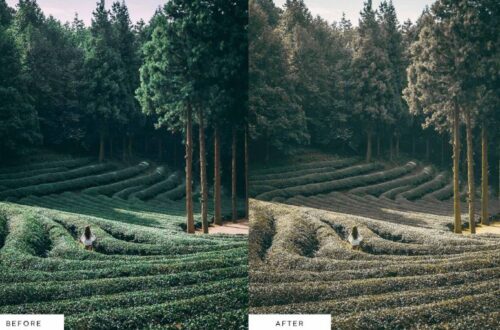
- Foto Pemandangan Alam: Sebelum diolah, warna langit tampak alami dan hijau pada vegetasi cukup netral. Setelah pengolahan, tone merah dan biru ditambahkan pada bayangan dan highlight, menghasilkan nuansa yang lebih dramatis dan hangat. Warna langit menjadi lebih intens, menciptakan suasana romantis di sore hari.
- Potret Urban Malam: Foto awal menampilkan warna kota yang cenderung dingin dan datar. Dengan split toning, pengaturan warna hangat di highlights dan dingin di shadows menambahkan kedalaman dan kontras, memperkuat nuansa malam yang penuh energi serta memberikan kesan modern dan artistik.
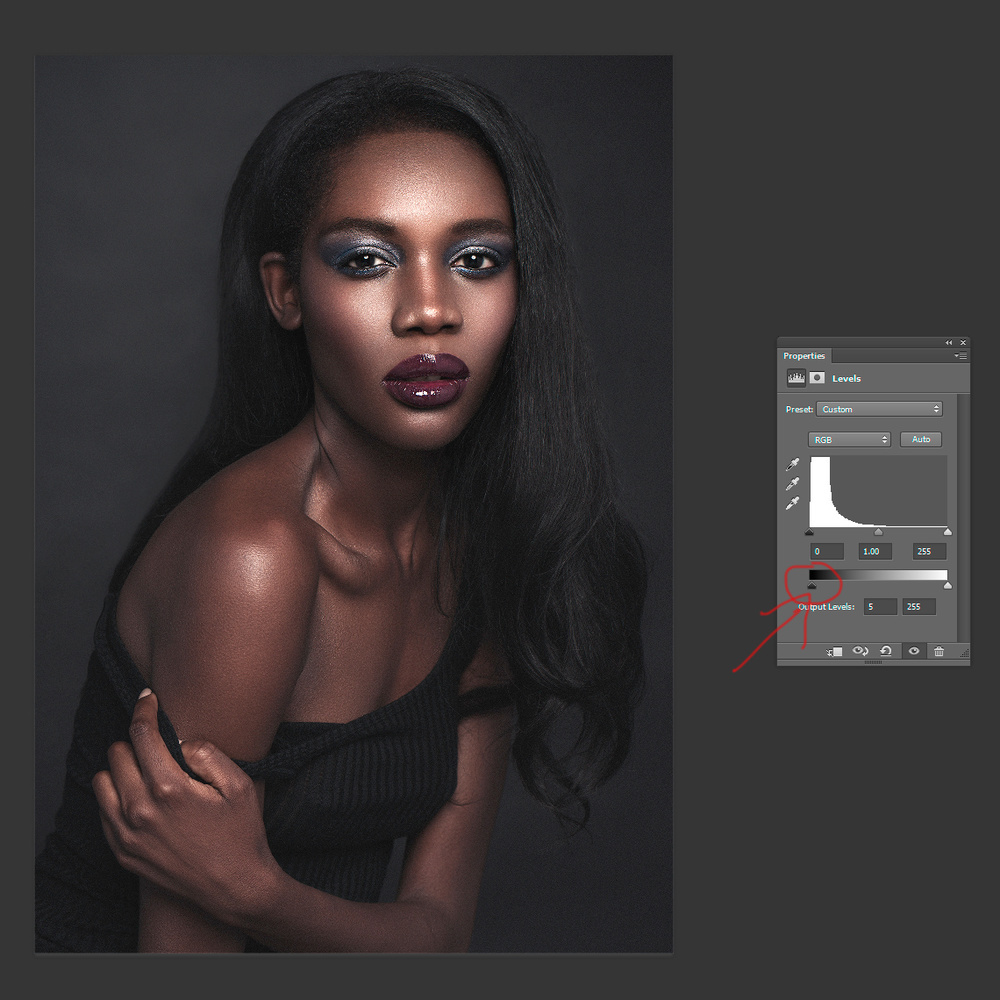
- Foto Portrait Studio: Sebelum diedit, wajah tampak natural tanpa banyak efek warna. Setelah split toning diterapkan, warna merah dan kuning dipakai untuk highlight, memberikan efek hangat dan vibrant kepada wajah, sekaligus menonjolkan kehangatan suasana studio.
Analisa Perbedaan Efek Berdasarkan Pengaturan
Setiap pengolahan memberi dampak visual yang berbeda, tergantung dari kombinasi warna dan intensitas yang dipilih. Berikut adalah analisa perbedaan efek dari pengaturan yang digunakan:
- Peningkatan Warmth dan Kehangatan: Pengaturan warna merah dan kuning pada highlights menambah suasana hangat dan energik, cocok untuk foto yang ingin menunjukkan kehangatan atau suasana santai.
- Penguatan Kontras dan Kedalaman: Penggunaan warna dingin di shadows dan hangat di highlights menciptakan kontras yang tajam, mempertegas objek utama dan memberikan dimensi lebih dalam gambar.
- Efek Dramatis dan Emosional: Warna-warna yang kontras dan saturasi tinggi menambah kesan dramatis, cocok untuk foto yang ingin menonjolkan suasana emosional yang kuat.
“Dengan menyesuaikan warna di highlight dan shadow, hasil editing bisa membawa nuansa yang sangat berbeda, mulai dari suasana hangat dan romantis hingga atmosfer dingin dan misterius. Setiap pengaturan memberi karakter unik pada foto akhir.”
Penutupan
Menguasai fitur “Color Grading” di Lightroom Mobile membuka peluang untuk bereksperimen dan menghasilkan karya foto yang lebih profesional. Dengan latihan dan pemahaman yang tepat, setiap pengeditan akan semakin mudah dan memuaskan, menjadikan proses editing foto lebih menyenangkan dan penuh kreativitas.