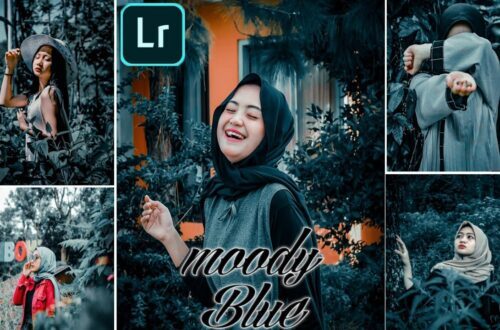
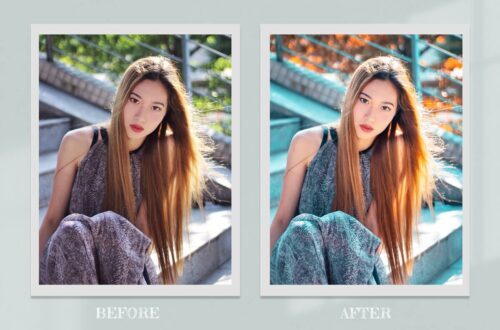
Mengambil foto mentah atau RAW dengan HP bisa menjadi kunci untuk mendapatkan hasil yang dramatis dan penuh nuansa mood. Dengan pengaturan yang tepat dan teknik yang sesuai, kamu bisa menciptakan gambar yang siap diedit sesuai suasana hati yang diinginkan.
Panduan ini akan membahas langkah-langkah persiapan, teknik memotret, serta editing untuk menghasilkan foto RAW yang memikat dan penuh atmosfer gelap serta emosional. Yuk, mulai eksplorasi fotografi HP untuk karya yang lebih artistik dan profesional!
Persiapan Pengambilan Foto RAW di HP
Memotret foto dalam format RAW di HP memang memerlukan sedikit persiapan agar hasilnya maksimal dan siap diedit dengan mood yang diinginkan. Pengaturan yang tepat akan membantu kamu mendapatkan detail dan rentang dinamis yang lebih baik, sehingga proses editing nanti bisa lebih leluasa dan hasilnya memuaskan. Nah, sebelum memulai memotret, ada beberapa langkah penting yang harus kamu lakukan agar hasil foto RAW di HP benar-benar optimal dan siap untuk diedit sesuai mood yang diinginkan.
Pengaturan Kamera HP untuk Foto Mentah RAW
Sebelum memotret, pastikan kamera HP kamu mendukung pengambilan gambar dalam format RAW. Jika sudah, langkah berikutnya adalah menyesuaikan pengaturan agar menghasilkan foto yang berkualitas dan sesuai kebutuhan editing.
- Aktifkan opsi RAW di pengaturan kamera, biasanya ditemukan di menu pengaturan lanjutan atau mode profesional.
- Pastikan resolusi kamera diatur ke tingkat tertinggi agar detail yang dihasilkan maksimal.
- Matikan fitur HDR otomatis jika ingin kontrol penuh terhadap exposure dan kontras saat proses editing nanti.
- Gunakan mode manual atau pro jika tersedia. Di mode ini, kamu bisa mengatur ISO, shutter speed, dan aperture secara manual untuk hasil yang lebih presisi.
Penggunaan mode manual sangat penting agar kamu bisa mengatur exposure secara tepat, sehingga foto tidak overexposed maupun underexposed. Dengan pengaturan yang tepat, hasil RAW akan memiliki rentang dinamis yang lebih luas sehingga proses editing mood nanti bisa lebih fleksibel dan alami.
Fitur Kamera HP yang Mendukung Pengambilan Gambar RAW
Beberapa HP modern sudah mendukung pengambilan gambar RAW secara native, baik melalui aplikasi kamera bawaan maupun aplikasi pihak ketiga. Berikut beberapa fitur yang perlu kamu perhatikan:
| Fitur | Deskripsi |
|---|---|
| Mode Manual / Pro | Memberikan kontrol penuh atas ISO, shutter speed, fokus, dan white balance untuk hasil yang optimal. |
| Pengaturan ISO Tinggi | Menawarkan ISO yang tinggi untuk pengambilan gambar di kondisi minim cahaya tanpa kehilangan detail saat RAW diproses. |
| Pengaturan White Balance Manual | Memungkinkan penyesuaian suhu warna secara akurat agar hasil foto sesuai mood yang diinginkan. |
| Support Format RAW | Fitur utama yang harus ada agar bisa menyimpan foto dalam format mentah. |
| Stabilisasi Gambar | Fitur ini membantu menjaga gambar tetap tajam dan stabil, terutama saat memotret dengan shutter speed lambat. |
Memastikan HP kamu memiliki fitur ini akan sangat membantu proses pengambilan foto RAW yang berkualitas dan sesuai harapan.
Pengaturan Mode Manual dan Exposure untuk Hasil Optimal
Pengaturan mode manual atau pro adalah kunci untuk mendapatkan foto RAW yang benar-benar sesuai dengan mood dan ekspresi yang diinginkan. Berikut beberapa poin penting dalam pengaturannya:
- ISO: Sesuaikan ISO dengan kondisi pencahayaan. Jika cahaya cukup, gunakan ISO rendah (100-200). Di kondisi minim cahaya, naikkan sedikit sesuai kebutuhan, tapi hindari ISO terlalu tinggi agar noise tidak terlalu dominan.
- Shutter Speed: Pengaturan shutter speed mempengaruhi ketajaman dan efek gerak. Untuk foto statis, gunakan shutter speed cepat agar gambar tidak blur. Jika ingin efek gerak atau menambah mood dramatis, bisa gunakan shutter speed lambat.
- Aperture (bila tersedia): Lebar bukaan (angka f kecil) akan membiarkan lebih banyak cahaya masuk dan memberikan depth of field yang lebih dangkal, cocok untuk efek fokus dan blur latar belakang.
- White Balance: Sesuaikan dengan suasana dan mood yang diinginkan, bisa menggunakan preset atau manual agar warna lebih akurat dan sesuai mood.
Pengaturan exposure yang tepat akan memastikan detail tertangkap dengan baik di bagian highlight dan shadow, memberikan fleksibilitas saat proses editing mood nanti.
Pentingnya Penggunaan Tripod dan Stabilitas Saat Memotret
Satu hal yang sering diabaikan saat memotret RAW di HP adalah kestabilan kamera. Apalagi saat melakukan pengaturan manual dan exposure panjang, risiko blur karena goyangan cukup besar. Penggunaan tripod kecil atau stabilizer sangat dianjurkan agar hasil tetap tajam dan fokus.
- Tripod membantu menjaga posisi kamera tetap stabil, terutama saat memotret dengan shutter speed lambat yang diperlukan untuk kondisi minim cahaya atau efek mood tertentu.
- Stabilisasi tangan saat memegang HP harus dilakukan dengan hati-hati. Pastikan jari tidak menekan tombol secara berlebihan agar tidak terjadi getaran.
- Gunakan timer atau remote shutter untuk menghindari getaran saat menekan tombol shutter.
- Pastikan lingkungan sekitar minim getaran dan permukaan tempat memegang HP cukup rata dan kokoh.
Stabilitas yang baik akan memastikan bahwa foto RAW yang dihasilkan benar-benar tajam dan detail, memudahkan proses editing mood tanpa harus berurusan dengan blur akibat goyangan.
Penggunaan Aplikasi Pengeditan untuk Foto RAW di HP

Setelah memotret dalam format RAW, langkah selanjutnya adalah mengolah foto tersebut agar mood dan atmosfernya benar-benar terasa sesuai keinginan. Aplikasi pengeditan di HP menjadi alat utama untuk mengubah file mentah menjadi karya seni yang emosional dan atmosferik. Memahami cara membuka, mengimpor, dan melakukan pengeditan secara efektif akan sangat membantu dalam mendapatkan hasil maksimal dari setiap foto RAW yang diambil.
Berikut adalah langkah-langkah penting serta fitur utama yang perlu diperhatikan saat mengedit foto RAW di HP agar mood gelap dan suram dapat terpancar dengan kuat. Selain itu, disertakan pula contoh pengaturan yang bisa kamu terapkan untuk memperkuat atmosfer emosional tersebut.
Membuka dan Mengimpor File RAW ke Aplikasi Editing
Langkah pertama adalah memastikan file RAW dari HP sudah tersimpan dengan baik dan siap untuk diedit. Pada umumnya, proses ini melibatkan beberapa langkah berikut:
- membuka aplikasi pengeditan yang mendukung file RAW seperti Adobe Lightroom, Snapseed, atau Lightroom Mobile;
- mengimpor file RAW dari galeri atau penyimpanan internal ke dalam aplikasi. Biasanya, cukup ketuk opsi ‘Impor’ atau ‘Tambah Foto’, lalu pilih file RAW yang sudah disimpan;
- setelah file berhasil diimpor, foto akan muncul dalam antarmuka aplikasi dan siap untuk diedit.
Pengimporan yang lancar memastikan bahwa data lengkap dari file RAW tetap terjaga, sehingga proses pengeditan bisa berjalan optimal dan hasilnya mampu mengekspresikan mood gelap dan atmosfer suram sesuai keinginan.
Fitur Editing Utama untuk Mewujudkan Mood Gelap dan Suram
Dalam proses pengeditan RAW, ada beberapa fitur utama yang perlu diperhatikan untuk memperkuat nuansa gelap dan emosional. Berikut adalah tabel yang merangkum fungsi utama dan contoh pengaturannya:
| Fitur | Fungsi | Contoh Pengaturan untuk Mood Gelap |
|---|---|---|
| Exposure | Menyesuaikan kecerahan keseluruhan foto | Turunkan sekitar -1.0 sampai -2.0 untuk menambah kesan suram dan misterius |
| Contrast | Meningkatkan perbedaan antara bagian terang dan gelap | Naikkan sedikit, sekitar +20 sampai +40, untuk mempertegas bayangan dan highlight |
| Color Grading | Memberikan nuansa warna tertentu secara keseluruhan | Tambahkan tone dingin ke bagian shadows dan midtones, misalnya biru atau hijau gelap |
| Toning | Memberikan efek warna tertentu pada highlight atau shadow | Gunakan warna dingin seperti biru tua atau abu-abu gelap untuk shadow, dan sedikit warna hangat pada highlight untuk kontras atmosfer |
Contoh pengaturan ini membantu menegaskan suasana suram dan emosional yang pekat, cocok untuk foto dengan mood gelap dan atmosfer misterius.
Contoh Pengaturan untuk Memperkuat Mood Gelap dan Atmosfer Suram
Berikut adalah contoh pengaturan yang bisa langsung kamu terapkan untuk mendapatkan nuansa emosional yang kuat:
Pengaturan Exposure: -1.5
Contrast: +30
Color Grading Shadows: Biru gelap (hue +200, saturation +10)
Toning Highlights: Abu-abu gelap (hue +40, saturation +5)
Pengaturan ini akan menciptakan foto yang tampak lebih gelap, dengan bayangan yang dalam dan warna dingin yang memperkuat kesan misterius dan emosional. Jangan ragu untuk menyesuaikan sesuai dengan kondisi dan mood yang diinginkan agar hasilnya semakin personal dan kuat.
Tips meningkatkan nuansa emosional melalui pengeditan: gunakan kontras tinggi, tone dingin, dan kurangi pencahayaan secara keseluruhan untuk menciptakan suasana yang intens dan menggugah perasaan.
Penyimpanan dan Export Foto RAW untuk Penggunaan Profesional
Dalam dunia fotografi profesional, penyimpanan dan export file RAW merupakan tahap krusial yang mempengaruhi kualitas akhir hasil dan efisiensi kerja. File RAW yang telah diedit harus disimpan dengan cara yang tepat agar tetap menjaga kualitas, kompatibilitas, serta memudahkan proses editing lanjutan atau penggunaan di berbagai platform. Selain itu, proses backup dan pengarsipan yang terencana akan membantu fotografer mengelola koleksi foto secara aman dan terstruktur.
Panduan berikut akan membahas cara menyimpan file RAW secara optimal, pilihan format ekspor yang mendukung kualitas tinggi dan kompatibilitas, pengaturan metadata serta watermark jika diperlukan, serta langkah-langkah melakukan backup dan pengarsipan file hasil editing agar data tetap aman dan mudah diakses kapan saja.
Penyimpanan file RAW dengan format dan resolusi optimal
Menyimpan file RAW dengan format dan resolusi yang tepat sangat penting untuk memastikan kualitas gambar tetap terjaga saat proses editing dan saat digunakan untuk keperluan profesional. Format asli dari kamera biasanya berupa file RAW yang belum mengalami kompresi berat, sehingga menyimpan dalam format yang sama adalah pilihan terbaik untuk keperluan editing lanjutan. Pastikan juga resolusi foto tetap maksimal sesuai pengaturan awal saat pengambilan gambar.
Beberapa poin penting dalam penyimpanan file RAW:
- Gunakan folder khusus yang terstruktur untuk setiap proyek atau klien agar memudahkan pencarian dan pengelolaan file.
- Simpan file RAW dalam folder utama dengan nama file yang deskriptif dan konsisten, misalnya menggunakan format: tanggal_judul_proyek.raw
- Pastikan resolusi foto tetap utuh sesuai pengaturan kamera, biasanya dalam resolusi maksimal yang dihasilkan oleh sensor kamera HP atau kamera profesional.
Dengan menjaga format dan resolusi ini, file akan tetap optimal untuk proses pengeditan dan memenuhi standar profesional, serta kompatibel dengan berbagai perangkat lunak editing dan pencetakan.
Daftar pilihan format ekspor yang mendukung kualitas dan kompatibilitas
Setelah proses editing selesai, penting untuk mengekspor file ke format yang sesuai dengan kebutuhan penggunaan profesional, seperti pencetakan, publikasi digital, atau arsip jangka panjang. Berikut adalah tabel pilihan format ekspor yang umum digunakan, beserta penjelasan keunggulan dan kekurangannya:
| Format Ekspor | Keunggulan | Kekurangan |
|---|---|---|
| TIFF (Tagged Image File Format) | Mendukung kualitas tinggi dan tanpa kompresi, ideal untuk pencetakan dan penyimpanan arsip jangka panjang. | |
| JPEG (Joint Photographic Experts Group) | Ukuran file lebih kecil, kompatibel luas, cocok untuk web dan distribusi digital. | |
| PNG (Portable Network Graphics) | Mendukung transparansi dan kualitas gambar tetap baik, cocok untuk desain grafis dan web. | |
| PSD (Photoshop Document) | Membawa layer dan pengaturan editing, cocok untuk editing lanjutan di Photoshop. | |
| RAW (Format asli kamera) | Menyimpan data asli dari sensor, cocok untuk pengeditan profesional tanpa kehilangan kualitas. |
Memilih format ekspor yang tepat bergantung pada kebutuhan akhir dan platform distribusi. Untuk pencetakan profesional, TIFF dan PSD biasanya lebih disarankan, sementara JPEG dan PNG cocok untuk penggunaan digital dan web.
Pengaturan metadata dan watermark saat ekspor
Pengaturan metadata dan watermark penting untuk melindungi hak cipta dan memudahkan pengelolaan file saat digunakan untuk keperluan komersial atau publikasi. Metadata seperti informasi fotografi, copyright, dan deskripsi membantu menjaga keaslian dan identifikasi file. Sedangkan watermark berfungsi sebagai tanda pengenal yang mencegah penyalahgunaan gambar.
Langkah-langkah pengaturan ini meliputi:
- Tambah metadata relevan seperti nama fotografer, tanggal pengambilan, lokasi, dan hak cipta di saat proses ekspor atau melalui software editing.
- Gunakan fitur watermark untuk menambahkan logo atau teks yang transparan pada bagian tertentu gambar. Pastikan watermark tidak mengganggu elemen utama foto.
- Jika perlu, simpan template metadata dan watermark untuk digunakan di proyek berikutnya agar konsistensi tetap terjaga.
Penting untuk mengatur metadata secara lengkap agar memudahkan pengelolaan dan perlindungan hak cipta, sementara watermark membantu mengurangi risiko pencurian gambar tanpa izin.
Proses backup dan pengarsipan file hasil editing
Setelah file RAW dan hasil editing diekspor, langkah berikutnya adalah melakukan backup dan pengarsipan yang sistematis. Hal ini penting agar data tetap aman dari kehilangan akibat kerusakan perangkat atau human error, serta memudahkan pencarian di masa mendatang.
Strategi backup dan pengarsipan meliputi:
- Gunakan media penyimpanan eksternal seperti hard disk eksternal, SSD, atau NAS (Network Attached Storage) yang memiliki kapasitas besar dan kecepatan akses tinggi.
- Implementasikan sistem backup 3-2-1: simpan minimal 3 salinan file, di 2 lokasi berbeda (misalnya komputer dan cloud), dan 1 salinan di lokasi aman yang berbeda dari perangkat utama.
- Gunakan layanan cloud storage yang terpercaya agar file dapat diakses dari mana saja dan memiliki perlindungan otomatis terhadap kerusakan hardware.
- Buat struktur folder pengarsipan yang terorganisir berdasarkan tanggal, proyek, dan status edit, agar proses pencarian file menjadi lebih efisien.
Selain itu, lakukan backup secara berkala dan pastikan data tersinkronisasi dengan baik antara perangkat lokal dan cloud, sehingga arsip tetap aman dan tersedia kapan pun dibutuhkan.
Akhir Kata
Dengan memahami dan mengaplikasikan tips ini, kemampuan memotret dan mengedit foto RAW di HP akan semakin tajam. Hasil akhir yang dramatis dan penuh mood akan lebih mudah dicapai, membuka peluang untuk berekspresi lebih bebas melalui fotografi digital.
![[Free] Lightroom CC Mobile Brown Moody Preset Download in 2020 | Free ...](https://mepandu.web.id/wp-content/uploads/2025/10/moody-lightroom-presets-1-1500x1000-1-75x75.jpeg)