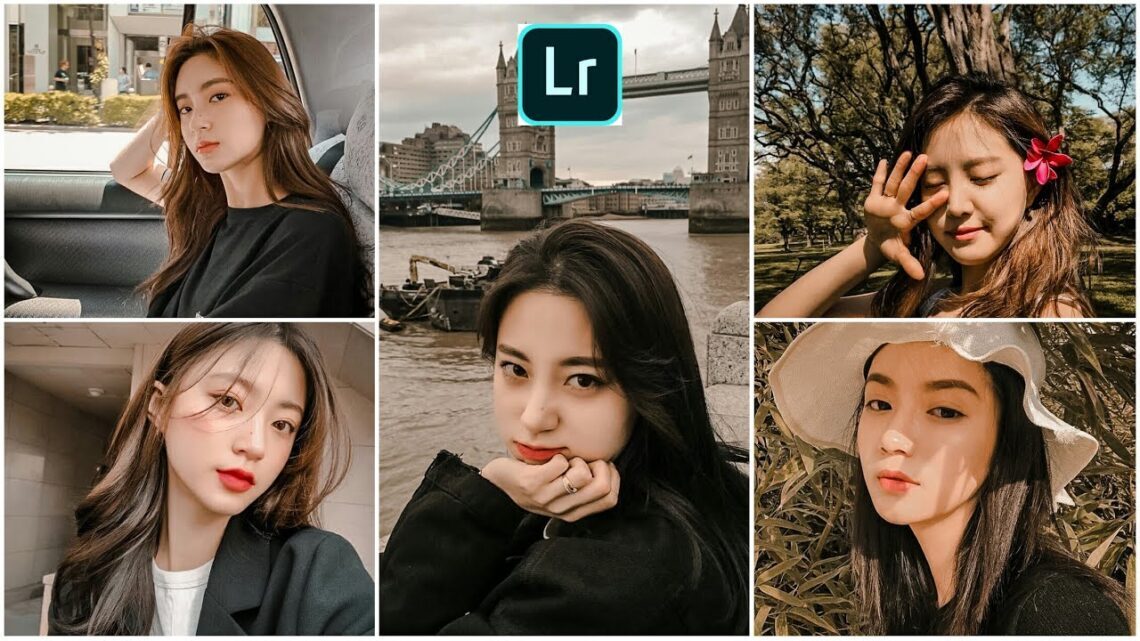
Ingin menghasilkan potret dengan suasana mood yang dramatis dan penuh emosi? Lightroom Mobile menawarkan berbagai tools mudah yang memungkinkan proses editing foto moody portrait, khususnya dalam memperbaiki dan menonjolkan tone kulit agar tampil natural sekaligus memukau.
Pada panduan ini, akan dibahas langkah-langkah penting dalam menyesuaikan skin tone secara spesifik agar foto portraitmu terlihat lebih hidup dan berkarakter, mulai dari persiapan awal hingga sentuhan akhir untuk hasil yang maksimal.
Pendahuluan tentang Fotografi Portrait Moody dan Lightroom Mobile
Fotografi portrait moody menjadi salah satu gaya fotografi yang sedang naik daun, dikenal dengan nuansa gelap, dramatis, dan penuh ekspresi emosional. Gaya ini mampu menonjolkan karakter serta suasana hati subjek dengan kekuatan visual yang kuat, membuatnya cocok untuk mengekspresikan cerita atau suasana tertentu. Dengan penggunaan pencahayaan yang terkontrol dan pengolahan warna yang matang, portrait moody mampu menghasilkan karya yang artistik dan berkesan mendalam.
Di era digital saat ini, Lightroom Mobile hadir sebagai solusi praktis untuk melakukan proses editing langsung dari ponsel. Aplikasi ini menawarkan berbagai fitur editing yang lengkap, mulai dari penyesuaian pencahayaan, kontras, hingga pengaturan warna secara detail. Keunggulan utama Lightroom Mobile adalah kemudahan akses dan penggunaan, memungkinkan fotografer maupun penggemar fotografi untuk mengedit foto kapan saja dan di mana saja tanpa perlu perangkat komputer yang besar dan mahal.
Fokus pada Skin Tone dalam Foto Moody
Salah satu aspek penting dalam proses editing portrait moody adalah penekanan pada skin tone. Meskipun gaya ini identik dengan nuansa gelap dan kontras tinggi, pengaturan tone kulit tetap krusial agar terlihat natural dan tidak kehilangan karakter asli subjek. Dengan menyesuaikan skin tone secara tepat, foto akan tampak lebih hidup, sekaligus tetap mempertahankan suasana dramatis dari gaya moody.
Dalam konteks editing di Lightroom Mobile, fokus pada skin tone melibatkan penyesuaian warna dan pencahayaan secara khusus agar kulit tampak tetap sehat dan alami, meski latar belakang dan keseluruhan tone gambar mengarah ke suasana yang lebih gelap dan misterius. Pendekatan ini membantu menyeimbangkan estetika visual dan keaslian dari potret yang dibuat.
Contoh Visual Sebelum dan Sesudah Editing
Bayangkan sebuah foto portrait dengan pencahayaan alami yang minim, wajah subjek tampak kurang kontras dan warnanya terlihat datar. Setelah proses editing yang tepat di Lightroom Mobile, warna kulit akan menjadi lebih hangat dan memiliki tone yang lebih kaya, sementara latar belakang dan kontras gambar secara keseluruhan akan tampak lebih dramatis dan mendalam. Perubahan ini memberikan nuansa moody yang kuat sekaligus tetap menjaga keaslian wajah subjek.
Persiapan dan Pengaturan Awal di Lightroom Mobile
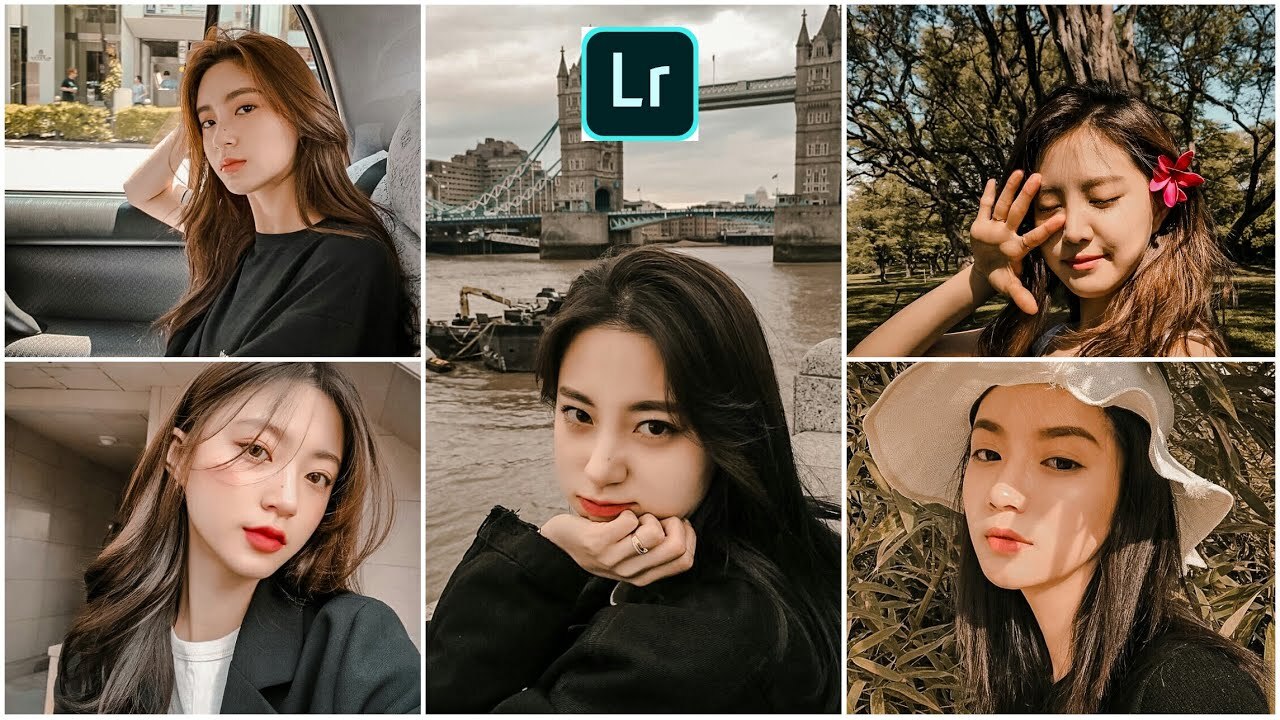
Sebelum masuk ke proses editing yang lebih detail, pemilihan foto yang tepat dan pengaturan awal yang cermat sangat berpengaruh besar terhadap hasil akhir dari portrait moody, khususnya fokus skin tone. Tahap ini menjadi fondasi agar proses editing selanjutnya berjalan lebih lancar dan hasilnya sesuai dengan ekspektasi.
Pengaturan awal yang optimal membantu menonjolkan skin tone yang natural sekaligus memberi nuansa dramatis khas mood portrait. Selain itu, penggunaan preset dasar bisa mempercepat proses editing dan memberi kerangka awal yang konsisten, terutama jika kamu ingin hasil yang harmonis dan profesional.
Memilih Foto yang Sesuai untuk Editing Moody Portrait
Langkah pertama dalam editing adalah memilih foto yang cocok untuk gaya moody. Cari foto dengan pencahayaan yang sudah mendukung suasana dramatis, seperti cahaya yang lembut dan kontras yang cukup, namun tidak terlalu overexposed. Pastikan juga wajah subjek jelas, ekspresi natural, dan tidak banyak gangguan di latar belakang.
Foto yang memiliki detail halus di kulit dan pencahayaan yang tidak terlalu terang akan lebih memudahkan proses fokus skin tone. Hindari foto dengan pencahayaan berlebihan atau terlalu gelap, karena ini bisa menyulitkan saat proses penyesuaian warna dan kontras di tahap selanjutnya.
Pengaturan Awal yang Optimal agar Fokus Skin Tone Lebih Maksimal
Setelah memilih foto yang tepat, langkah berikutnya adalah melakukan pengaturan dasar agar skin tone tampil maksimal. Mulailah dengan menyesuaikan exposure agar wajah tidak terlalu terang atau gelap, kemudian atur contrast untuk menonjolkan kedalaman dan tekstur kulit.
Pengaturan dasar ini akan menciptakan baseline yang stabil untuk proses edit lanjutan, sehingga skin tone terlihat natural dan tetap dramatis tanpa tampak berlebihan.
Saran pengaturan awal yang umum dilakukan:
- Sesuaikan exposure agar wajah berada di posisi tengah, biasanya sekitar +0.3 sampai +0.7 tergantung pencahayaan awal foto.
- Naikkan contrast sekitar 15-30 poin untuk mempertegas perbedaan citra dan memberikan kedalaman pada wajah.
- Kurangi shadows secara bertahap agar detail di area gelap tetap terlihat tanpa mengurangi nuansa moody.
- Tambahkan sedikit clarity agar tekstur kulit lebih menonjol dan memberikan efek dramatis yang halus.
Penggunaan Preset Dasar untuk Portrait Moody
Preset dasar di Lightroom Mobile berfungsi sebagai pondasi yang mengarahkan proses editing ke gaya moody portrait. Biasanya preset ini mengandung penyesuaian warna, kontras, dan tone yang sudah disesuaikan agar hasilnya langsung terlihat dramatis dan fokus pada skin tone.
Kamu bisa menggunakan preset yang sudah tersedia di aplikasi atau mengimpor preset dari sumber terpercaya. Setelah diterapkan, lakukan penyesuaian kecil sesuai kebutuhan agar hasil tidak terlalu kaku atau berlebihan. Preset ini membantu menghemat waktu sekaligus memastikan konsistensi warna dan tone di setiap foto yang diedit.
Pengaturan Exposure dan Contrast Awal untuk Skin Tone yang Natural dan Dramatis
Pengaturan exposure dan contrast di tahap awal ini sangat menentukan hasil akhir skin tone yang alami sekaligus punya nuansa dramatis. Sebaiknya lakukan penyesuaian dengan memperhatikan hasil visual secara langsung, bukan hanya angka di layar.
Contoh pengaturan yang direkomendasikan:
| Parameter | Nilai Awal | Saran Penyesuaian |
|---|---|---|
| Exposure | +0.3 sampai +0.7 | Sesuaikan agar wajah tidak terlalu terang atau gelap, tetap mempertahankan detail di kulit. |
| Contrast | 15-30 | Tambah secara perlahan untuk memberi kedalaman dan efek dramatis, jangan berlebihan. |
| Highlights | -10 sampai -20 | Kurangi untuk menghindari area bercahaya yang berlebihan dan menjaga tekstur kulit. |
| Shadows | -10 sampai -20 | Naikkan sedikit untuk memperlihatkan detail di area gelap tanpa mengurangi mood dramatis. |
Menggabungkan pengaturan ini dengan penyesuaian warna dan tone selanjutnya akan menghasilkan skin tone yang natural, hangat, dan tetap memiliki nuansa emosional dari gaya moody portrait.
Teknik Khusus Penyesuaian Skin Tone dalam Mode Moody
Dalam proses editing foto dengan gaya Moody Portrait di Lightroom Mobile, penyesuaian skin tone menjadi aspek yang sangat penting agar hasil akhir tampak lebih dramatis, hangat, dan sesuai dengan suasana yang diinginkan. Meskipun tampaknya simpel, penyesuaian ini membutuhkan ketelitian agar kulit terlihat alami, tetapi tetap menonjolkan karakter foto. Berikut ini beberapa teknik khusus yang bisa kamu terapkan untuk mendapatkan skin tone yang sempurna dalam mode Moody.
Penggunaan Tabel Parameter Warna dan Tone untuk Fokus pada Skin
Memahami parameter warna dan tone yang tepat sangat membantu dalam menyesuaikan skin tone secara akurat. Dengan tabel ini, kamu bisa lebih mudah mengingat dan menerapkan pengaturan yang sesuai untuk mendapatkan hasil yang konsisten dan maksimal.
| Parameter | Fungsi | |
|---|---|---|
| Hue (Warna) | Memungkinkan penyesuaian warna kulit agar lebih hangat atau dingin sesuai suasana | Rentang: -10 sampai +10; biasanya menggeser ke arah kuning untuk kehangatan, atau ke arah merah untuk nuansa lebih dingin |
| Saturation (Jenuh) | Menentukan kekuatan warna kulit agar tidak terlalu mencolok atau terlalu pudar | Rentang: 0 sampai -30; biasanya menurunkan saturasi agar kulit terlihat lebih lembut dan moody |
| Luminance (Kecerahan) | Pengaturan tingkat kecerahan bagian kulit tertentu untuk menonjolkan atau meredupkan | Rentang: -10 sampai +10; menyesuaikan bagian tertentu agar tampak lebih alami dan seimbang |
Langkah Menyesuaikan Hue, Saturation, dan Luminance secara Spesifik
Pengaturan hue, saturation, dan luminance pada bagian skin tone harus dilakukan secara hati-hati agar hasilnya natural dan seimbang. Berikut langkah-langkah yang bisa diikuti:
- Menyesuaikan Hue: Mulai dari bagian HSL, pilih tab warna dan fokus pada warna yang dominan di kulit, biasanya kuning dan merah. Geser hue ke arah kuning jika ingin menambah kehangatan, atau ke arah merah untuk nuansa lebih dingin.
- Memperbaiki Saturation: Setelah warna utama disesuaikan, atur saturation agar kulit tidak terlalu mencolok. Biasanya, menurunkan saturation sekitar -10 sampai -20 membantu kulit tampak lembut dan natural.
- Menyesuaikan Luminance: Ubah luminance untuk bagian kulit tertentu agar tampak lebih cerah atau redup. Sebaiknya tingkatkan luminance pada warna kuning untuk menonjolkan kehangatan, atau kurangi pada warna merah agar kulit tampak lebih lembut dan menyesuaikan suasana moody.
Penggunaan Tool Brush untuk Penyesuaian Bagian Tertentu dari Kulit
Seringkali, kulit di foto tidak homogen dan membutuhkan penyesuaian secara lokal agar hasilnya lebih natural dan fokus. Tool brush di Lightroom Mobile sangat membantu untuk melakukan ini. Berikut cara menggunakannya:
- Pilih Tool Brush: Pada menu edit, klik ikon kuas untuk membuka fitur brush.
- Sesuaikan Pengaturan Brush: Atur parameter seperti exposure, temperature, saturation, dan luminance sesuai kebutuhan. Untuk skin tone, fokus pada pengaturan hue, saturation, dan luminance.
- Tekan dan Geser Pada Area Kulit: Mulai dari bagian wajah yang ingin diubah, geser secara perlahan sambil menyesuaikan pengaturan brush agar kulit terlihat lebih hangat atau lebih lembut sesuai keinginan.
- Refine dan Periksa Hasil: Pastikan tidak ada bagian yang terlalu over editing. Jika perlu, gunakan eraser untuk menghapus bagian yang tidak diinginkan dan lakukan penyesuaian ulang.
Mengurangi Warna Tidak Diinginkan dan Menonjolkan Keamanan Kulit
Salah satu tantangan utama dalam mode Moody adalah mengurangi warna-warna yang tidak diinginkan, seperti warna merah atau hijau yang terlalu mencolok, serta menonjolkan kehangatan dan kekayaan warna kulit. Berikut prosedur yang disarankan:
- Identifikasi Warna yang Tidak Diinginkan: Biasanya, warna ini muncul sebagai kilau berlebih atau warna asing yang mengganggu kealamian kulit. Gunakan tools HSL untuk melihat warna tertentu yang perlu dikurangi.
- Kurangi Saturation Warna Tidak Diinginkan: Turunkan saturation untuk warna tersebut di tab saturation. Sebagai contoh, jika ada warna merah yang terlalu mencolok, turunkan saturation merah secara perlahan hingga tampilan lebih natural.
- Perbaiki Luminance: Jika warna tertentu membuat kulit tampak kusam atau terlalu cerah, sesuaikan luminance agar warna kulit tetap terlihat alami dan seimbang.
- Tambahkan Hangat dan Kehangatan: Gunakan pengaturan hue untuk menggeser warna kulit ke arah kuning atau oranye, lalu tingkatkan luminance dan saturation secara hati-hati agar kulit tampak lebih hidup dan hangat, sesuai gaya Moody yang diinginkan.
- Gunakan Tool Brush untuk Penyesuaian Detail: Terapkan brush pada area tertentu yang masih membutuhkan penyesuaian agar hasil akhir lebih halus dan fokus pada skin tone yang diinginkan.
Penerapan Filter dan Efek untuk Menciptakan Atmosfer Moody
Dalam proses menghasilkan foto portrait dengan nuansa moody, penggunaan filter dan efek menjadi kunci untuk memperkuat atmosfer emosional. Teknik ini membantu menciptakan suasana yang dramatis, misterius, sekaligus memikat perhatian penonton. Dengan paduan yang tepat, hasil akhir tidak hanya tampak keren secara visual, tetapi juga mampu menyampaikan cerita atau mood tertentu secara mendalam.
Berikut adalah beberapa cara praktis dan efektif untuk menerapkan filter serta efek yang akan memperkuat suasana moody pada foto portrait di Lightroom Mobile.
Susun Menambahkan Filter Warna Gelap dan Tone Hangat Secara Selektif
Penggunaan filter warna gelap dan tone hangat secara selektif adalah langkah awal yang penting untuk menegaskan atmosfer moody. Filter ini dapat diaplikasikan dengan memilih preset yang memiliki tone gelap atau hangat, atau secara manual mengurangi kecerahan dan meningkatkan kontras di area tertentu.
Contohnya, saat mengedit foto close-up wajah, Anda bisa menambahkan filter yang memberikan nuansa cokelat gelap atau merah hangat di bagian tertentu, seperti bibir atau pipi. Penggunaan lapisan filter secara selektif ini membantu menciptakan kedalaman dan menyoroti fitur wajah dengan sentuhan emosional yang kuat.
Demonstrasikan Penggunaan Gradien untuk Memberi Kedalaman dan Kontras Dramatis
Gradien adalah alat yang sangat powerful untuk menambahkan kedalaman dan kontras pada foto moody. Dengan menerapkan gradien secara selektif di bagian atas, bawah, atau samping gambar, Anda dapat mengarahkan fokus dan menciptakan efek dramatis yang memikat.
Sebagai contoh, Anda bisa menempatkan gradien gelap di bagian atas dan bawah foto, lalu menyesuaikan levelnya agar menambah bayangan yang mendalam tanpa mengaburkan detail utama. Teknik ini juga membantu menonjolkan wajah dan menciptakan ilusi kedalaman ruang yang dramatis, sehingga menimbulkan nuansa misterius dan intens.
Bagikan Contoh Penggunaan Efek Vignetting untuk Memperkuat Fokus ke Wajah
Efek vignetting merupakan salah satu cara efektif untuk mengarahkan perhatian ke subjek utama, dalam hal ini wajah model. Dengan menambahkan vignette yang lembut dan tidak terlalu tajam, bagian tepi foto akan menjadi lebih gelap secara perlahan, sehingga wajah yang berada di tengah menjadi pusat perhatian.
Misalnya, saat mengedit, Anda bisa mengatur level vignette agar sedikit menebal di sekitar tepi, namun tetap menjaga detail di bagian tengah. Efek ini mampu memperkuat mood emosional dan menambah kekuatan visual pada portrait, membuatnya terasa lebih fokus dan intens.
Membuat Panduan Menggabungkan Efek untuk Hasil Akhir yang Memukau dan Emosional
Penggabungan berbagai efek secara harmonis adalah kunci untuk menciptakan hasil akhir yang benar-benar memukau dan menyampaikan emosi yang kuat. Mulailah dengan menyesuaikan tone warna secara selektif, lalu tambahkan gradien untuk kedalaman, dan akhiri dengan vignette untuk fokus yang tajam.
Penting untuk selalu memperhatikan keseimbangan antar efek agar tidak berlebihan. Sebagai panduan, gunakan lapisan efek secara bertahap, periksa hasilnya di berbagai bagian gambar, dan lakukan penyesuaian kecil sesuai kebutuhan. Kombinasi yang tepat dari filter gelap, tone hangat, gradien dramatis, serta vignette lembut akan menghasilkan portrait moody yang mampu menyentuh emosional penonton dan meninggalkan kesan mendalam.
Finalisasi dan Penyempurnaan Hasil Edit
Setelah proses penyesuaian skin tone dan mood selesai, tahap terakhir yang penting adalah memastikan hasil akhir benar-benar maksimal. Di sini, kamu akan melakukan pengecekan dan penyesuaian akhir agar foto terlihat harmonis, proporsional, dan siap dibagikan. Jangan lupa, detail kecil bisa membuat perbedaan besar dalam hasil akhir yang profesional dan menarik.
Langkah-langkah ini membantu memastikan bahwa setiap aspek dari foto mu sudah dioptimalkan, mulai dari warna, tone, hingga framing. Dengan mengikuti panduan ini, hasil foto Moody Portrait-mu akan tampak lebih hidup, natural, dan memesona.
Memeriksa Konsistensi Warna dan Tone Keseluruhan
Langkah pertama adalah melakukan pengecekan menyeluruh terhadap warna dan tone yang telah disesuaikan sebelumnya. Pastikan bahwa skin tone tetap natural dan tidak terlalu over atau under. Perhatikan pula keseimbangan warna di seluruh bagian wajah dan latar, sehingga tidak ada area yang tampak terlalu berbeda atau tidak serasi.
Sebaiknya, gunakan fitur perbandingan sebelum dan sesudah di Lightroom Mobile, atau aktifkan overlay grid untuk menilai kontras dan keseimbangan tone secara visual. Jika dirasa ada bagian yang kurang seimbang, lakukan penyesuaian dengan menggunakan tools seperti Tone Curve, HSL, atau Color Grading untuk menyempurnakan warna dan tone secara keseluruhan.
Melakukan Cropping dan Framing Ulang
Setelah memastikan warna sudah sesuai, langkah berikutnya adalah melakukan cropping dan framing ulang. Tujuannya agar fokus utama, yakni kulit dan wajah, benar-benar menonjol dan menarik perhatian. Gunakan crop aspect ratio yang sesuai dengan platform tujuan, misalnya 4:5 untuk Instagram atau 16:9 untuk presentasi digital.
Perhatikan juga garis komposisi seperti rule of thirds untuk menempatkan wajah di posisi yang lebih dinamis dan menarik. Jangan ragu untuk memotong bagian yang tidak penting atau mengganggu fokus agar hasil akhir tampak lebih bersih dan profesional.
Checklist untuk Menjamin Keseluruhan Aspek Skin Tone dan Mood
| Aspek | Status | Keterangan |
|---|---|---|
| Keseragaman Skin Tone | ✔️ / ✖️ | Apakah warna kulit tampak natural dan seragam? |
| Keseimbangan Warna | ✔️ / ✖️ | Apakah warna background, wajah, dan efek lain harmonis? |
| Kontras dan Brightness | ✔️ / ✖️ | Apakah kontras dan brightness sudah sesuai dengan mood foto? |
| Crop dan Framing | ✔️ / ✖️ | Apakah framing sudah menonjolkan skin tone dan wajah? |
| Keselarasan Mood | ✔️ / ✖️ | Apakah atmosfer moody tetap terjaga dan sesuai dengan tema? |
Gunakan checklist ini sebagai panduan akhir sebelum menyimpan atau membagikan hasil editingmu.
Panduan Menyimpan dan Membagikan Foto dengan Optimal
Setelah semua tahap finalisasi selesai, saatnya menyimpan dan membagikan hasil edit dengan kualitas terbaik. Pertama, pilih opsi ekspor di Lightroom Mobile dan atur resolusi ke tingkat maksimal agar tidak kehilangan detail. Gunakan format JPEG dengan kualitas tinggi atau TIFF jika memerlukan kualitas paling optimal.
Simpan salinan file asli dan hasil edit secara terpisah, agar mudah melakukan revisi di kemudian hari tanpa harus mengulang dari awal. Jika ingin membagikan di media sosial, gunakan pengaturan kompresi yang tidak terlalu banyak agar gambar tetap tajam dan fokus pada skin tone.
Sebelum membagikan, pertimbangkan untuk menambahkan watermark atau tanda hak cipta jika perlu, serta periksa tampilan hasil di berbagai perangkat agar tampil optimal. Dengan cara ini, karya fotografimu tidak hanya indah dilihat, tetapi juga terlindungi dan siap mendapatkan apresiasi dari audiens.
Kesimpulan
Dengan mengikuti teknik dan panduan yang diberikan, proses editing foto moody portrait fokus skin tone di Lightroom Mobile bisa dilakukan dengan percaya diri dan hasilnya akan semakin memikat hati. Jangan ragu bereksperimen untuk menemukan gaya unik yang sesuai dengan karakter foto dan mood yang diinginkan.