Menguasai fitur masking di Lightroom bisa menjadi senjata ampuh untuk meningkatkan kualitas foto secara tepat sasaran. Dengan kemampuan ini, pengeditan tidak lagi dilakukan secara umum, melainkan fokus pada bagian tertentu seperti subjek utama, latar belakang, atau area kecil lainnya. Hasilnya, foto terlihat lebih profesional dan menarik perhatian.
Dalam panduan ini, akan dibahas langkah-langkah praktis dan teknik yang mudah dipahami untuk memanfaatkan fitur masking secara optimal, mulai dari pengenalan dasar hingga penggunaan alat seperti gradient dan brush agar hasilnya maksimal dan natural.
Pengantar tentang Fitur Masking (Selective Edit) di Lightroom
Fitur Masking di Lightroom adalah alat canggih yang memungkinkan pengguna untuk melakukan penyuntingan foto secara selektif, fokus pada area tertentu tanpa mempengaruhi bagian lainnya. Dengan adanya fitur ini, proses editing menjadi lebih presisi dan efisien, terutama saat ingin menonjolkan subjek utama, mengoreksi background, atau menambahkan efek visual secara spesifik.
Fungsi utama dari masking adalah memberi kontrol penuh kepada pengguna untuk menentukan bagian mana dari gambar yang ingin diedit secara detail. Berbeda dengan pengeditan konvensional yang berlaku untuk seluruh gambar, masking memungkinkan pemisahan area yang diinginkan, sehingga efek atau penyesuaian dapat diterapkan secara spesifik dan tidak merusak keseluruhan foto.
Langkah-langkah Dasar Mengaktifkan dan Menggunakan Fitur Masking
Untuk memanfaatkan fitur masking di Lightroom, Anda perlu mengikuti langkah-langkah sederhana berikut ini:
- Buka aplikasi Lightroom dan pilih foto yang ingin diedit.
- Pada panel pengeditan, klik tombol ‘Masking’ yang biasanya terletak di bagian atas panel penyesuaian.
- Pilih jenis masking yang sesuai dengan kebutuhan, seperti Brush, Linear Gradient, Radial Gradient, atau Subject dan Sky.
- Gambar area yang ingin diedit dengan alat masking yang dipilih, sesuaikan ukurannya dan posisi sesuai keperluan.
- Setelah area masking terpilih, lakukan penyesuaian seperti kecerahan, kontras, saturasi, atau efek lainnya hanya pada bagian tersebut.
- Simpan perubahan dan sesuaikan lagi jika diperlukan untuk hasil yang maksimal.
Langkah-langkah ini memudahkan pengguna untuk melakukan penyuntingan yang presisi, menjaga area lain tetap alami dan tidak terpengaruh oleh perubahan yang dilakukan pada area yang dimasking.
Manfaat Menggunakan Masking untuk Fokus pada Subjek Tertentu dalam Foto
Penggunaan masking di Lightroom memberikan berbagai manfaat penting, khususnya saat ingin menonjolkan subjek utama dalam sebuah foto. Beberapa manfaat utama meliputi:
- Meningkatkan fokus dan ketajaman subjek tanpa mengganggu latar belakang atau elemen lain.
- Membantu dalam mengurangi distraksi visual dengan memperbaiki bagian tertentu yang kurang tepat pencahayaannya.
- Memudahkan penerapan efek kreatif seperti vignette, blur, atau peningkatan warna hanya pada area tertentu untuk memperkuat daya tarik visual.
- Mempercepat proses editing karena tidak perlu melakukan penyesuaian secara manual pada seluruh gambar, tetapi cukup pada area yang ditargetkan.
- Memberikan hasil akhir yang lebih profesional dan terkontrol, karena setiap bagian gambar dapat disesuaikan secara spesifik sesuai kebutuhan artistik.
Berbagai Jenis Masking dan Penggunaannya
Dalam Lightroom, terdapat beberapa jenis masking yang memiliki fungsi dan penggunaan spesifik. Berikut penjelasan lengkapnya dalam bentuk tabel:
| Jenis Masking | Deskripsi | Penggunaan Spesifik |
|---|---|---|
| Brush (Kuaskan) | Alat masking berbentuk kuas yang memungkinkan pengguna untuk melukis area tertentu secara manual. | Peningkatan detail pada bagian kecil seperti wajah, mata, atau objek tertentu yang membutuhkan sentuhan halus dan presisi. |
| Linear Gradient | Masking yang menyerupai gradien linier, memudahkan penerapan efek yang memudar secara horizontal, vertikal, atau miring. | Memperbaiki pencahayaan secara bertahap, menambah dramatisasi, atau menyesuaikan kontras di bagian tertentu dari gambar seperti langit atau latar belakang. |
| Radial Gradient | Masking berbentuk lingkaran yang dapat diperbesar atau diperkecil sesuai kebutuhan. | Peningkatan fokus pada subjek utama, pencahayaan pusat, atau menciptakan efek vignette untuk mengarahkan perhatian ke pusat gambar. |
| Subject (Subjek) | Masking otomatis yang mendeteksi dan memilih subjek utama dalam foto secara otomatis. | Pengeditan cepat untuk mempertegas subjek utama, seperti memperbaiki warna, kecerahan, atau menambahkan efek dramatis tanpa harus manual mask. |
| Sky (Langit) | Masking otomatis yang khusus mendeteksi bagian langit dalam gambar. | Pengubahan warna langit, menambah efek dramatis seperti sunset, atau mengurangi kabut dan awan secara selektif. |
Setiap jenis masking ini memberi pengguna fleksibilitas dalam mengendalikan hasil akhir foto, memastikan setiap elemen mendapatkan perhatian dan perlakuan yang sesuai untuk menciptakan karya visual yang memukau.
Teknik Dasar Masking untuk Subjek Utama
Masking menjadi salah satu fitur penting di Lightroom untuk menyorot dan mengedit bagian tertentu dari foto secara tepat, terutama subjek utama. Teknik dasar ini memungkinkan kita untuk mengisolasi subjek agar perubahan warna, kontras, atau pencahayaan tidak mempengaruhi latar belakang. Memahami cara membuat masking otomatis maupun manual sangat penting agar hasil edit lebih rapi dan presisi, sesuai dengan keinginan.
Dalam artikel ini, kita akan membahas cara membuat masking langsung pada subjek menggunakan alat otomatis, memanfaatkan kuas secara manual untuk menyorot subjek, serta langkah-langkah mengatur ulang dan menyempurnakan masker agar hasilnya optimal. Selain itu, akan disajikan tabel perbandingan antara masker otomatis dan manual untuk membantu memahami keunggulan dan kelemahan masing-masing metode.
Membuat Masking Otomatis pada Subjek
Langkah pertama dalam teknik dasar masking adalah memanfaatkan fitur otomatis yang disediakan Lightroom untuk menyorot subjek secara cepat dan efisien. Alat ini sangat cocok untuk foto dengan latar belakang yang kontras dan subjek yang jelas terpisah dari latar belakangnya.
- Masuk ke panel Masking di Lightroom dan pilih opsi “Subject” untuk memulai proses masking otomatis.
- Lightroom akan secara otomatis menganalisis gambar dan menandai area yang dianggap sebagai subjek utama. Jika hasilnya sudah sesuai, langkah ini cukup selesai.
- Namun, jika perlu, Anda bisa menyesuaikan masker dengan menambah atau mengurangi area yang terdeteksi menggunakan opsi “Add” atau “Remove”.
- Setelah masker terbentuk, lakukan pengaturan pencahayaan, kontras, atau warna sesuai kebutuhan di bagian yang sudah dipilih tanpa mempengaruhi bagian lain.
Keunggulan dari masking otomatis ini adalah kecepatan dan kemudahan dalam mengidentifikasi subjek utama tanpa perlu proses manual yang memakan waktu. Namun, hasilnya tidak selalu sempurna, terutama pada gambar dengan latar belakang yang kompleks atau subjek yang tidak kontras.
Menggunakan Kuas untuk Masking Manual
Metode ini sangat berguna untuk situasi di mana masker otomatis tidak mampu mengenali subjek dengan akurat, atau saat Anda ingin membuat penyesuaian tertentu secara lebih detail dan presisi. Dengan kuas, Anda bisa secara bebas menyorot bagian-bagian tertentu secara manual.
- Pilih alat Brush (Kuas) di panel Masking.
- Atur ukuran kuas sesuai kebutuhan, serta tingkat feather dan flow agar hasilnya lebih halus dan natural.
- Mulailah menyapu bagian subjek utama secara perlahan, pastikan area yang ingin diatur sudah tertutup masker.
- Jika diperlukan, gunakan opsi “Erase” untuk menghapus bagian masker yang tidak diinginkan agar hasilnya lebih rapi.
- Setelah masking selesai, lakukan penyesuaian seperti pencahayaan, kontras, atau warna pada area yang telah disorot.
Penggunaan kuas memberi fleksibilitas tinggi dan kontrol penuh terhadap bagian yang ingin diubah. Kelemahannya, proses ini bisa memakan waktu dan membutuhkan ketelitian untuk mendapatkan hasil yang rapi, terutama pada gambar yang kompleks atau dengan detail halus.
Mengatur Ulang dan Menyempurnakan Masking
Setelah masker dibuat, tahap penting berikutnya adalah menyempurnakan agar hasilnya lebih presisi dan natural. Terkadang, masker otomatis atau manual membutuhkan penyesuaian agar mengikuti kontur subjek secara akurat.
- Gunakan fitur “Refine Edge” untuk memperhalus tepi masker dan menyesuaikan kontras di tepi agar tidak terlihat kasar.
- Perbesar tampilan gambar saat melakukan penyempurnaan untuk melihat detail halus di sekitar tepi subjek.
- Gunakan opsi “Add” atau “Remove” untuk memperbaiki bagian masker yang kurang tepat, baik secara otomatis maupun manual.
- Atur Feather dan Density pada masker untuk mendapatkan hasil yang lebih alami dan tidak terlalu keras.
- Selalu lakukan preview hasil akhir dan bandingkan sebelum dan sesudah agar yakin hasilnya sudah optimal.
Penting untuk bersabar dan teliti saat menyempurnakan masker agar bagian tepi subjek tidak terlihat kasar atau tidak natural. Langkah ini akan sangat berpengaruh terhadap kualitas hasil akhir dari proses editing di Lightroom.
Perbandingan Masker Otomatis dan Manual
| Aspek | Masker Otomatis | Masker Manual (Kuas) |
|---|---|---|
| Kecepatan | Cepat dan efisien, cocok untuk gambar sederhana | |
| Presisi | Terbatas, tergantung kontras dan kompleksitas gambar | |
| Kontrol | Minim, bergantung pada algoritma otomatis | |
| Fleksibilitas | Kurang, sulit untuk objek yang tidak kontras | |
| Penggunaan | Cocok untuk mask otomatis cepat dan gambar sederhana | |
| Presisi dan Penyesuaian | Memerlukan penyempurnaan manual untuk hasil terbaik | |
| Kontrol Detail | Terbatas, sulit mengikuti detail halus | |
| Masker Manual (Kuas) | Memakan waktu, tetapi memberikan kontrol penuh | |
| Presisi | Lebih tinggi, bisa mengikuti kontur secara detail | |
| Fleksibilitas | Lebih tinggi, bisa menyesuaikan secara manual sesuai kebutuhan |
Pengaturan Warna dan Pencahayaan pada Masking
Setelah Anda berhasil melakukan masking untuk area tertentu, langkah selanjutnya adalah mengatur warna dan pencahayaan agar subjek utama benar-benar menonjol dan terlihat lebih hidup. Pengaturan ini sangat penting agar hasil editing terlihat natural dan sesuai dengan estetika yang diinginkan.
Pada bagian ini, Anda akan belajar bagaimana menyesuaikan warna dan pencahayaan secara selektif menggunakan fitur masking di Lightroom. Pendekatan ini memungkinkan Anda mengoptimalkan tonasi dan kontras agar subjek mendapatkan penekanan yang maksimal, tanpa mengubah keseluruhan gambar secara drastis.
Pengaplikasian Penyesuaian Warna pada Area Masking
Warna adalah elemen kunci dalam menonjolkan subjek dan memberikan nuansa yang sesuai. Untuk mengaplikasikan penyesuaian warna secara efektif:
- Gunakan tool Color Mixer atau HSL (Hue, Saturation, Luminance) yang tersedia di Lightroom, lalu pilih area mask yang sudah dibuat.
- Sesuaikan Hue untuk mengubah warna tertentu agar sesuai dengan mood gambar, misalnya memperkaya warna merah pada pakaian atau kulit.
- Ubah Saturation untuk mempertegas atau meredupkan warna agar subjek lebih menonjol dari latar belakang.
- Atur Luminance untuk mengatur kecerahan warna tertentu, sehingga subjek tampak lebih cerah dan segar.
Penggunaan pengaturan warna yang tepat akan menciptakan harmoni visual dan mempertegas karakter subjek dalam gambar.
Pengaturan Kecerahan dan Kontras Secara Selektif
Selain warna, pencahayaan juga sangat memengaruhi fokus utama pada subjek. Berikut adalah langkah-langkah yang bisa diikuti:
- Setelah mask tersusun, aktifkan bagian Light di panel pengaturan Lightroom.
- Turunkan Exposure di area yang tidak diinginkan agar fokus tertuju pada subjek utama.
- Di area mask, tingkatkan Exposure secara perlahan untuk membuat subjek tampak lebih terang dan menarik perhatian.
- Gunakan Contrast untuk mempertegas perbedaan antara area subjek dan latar belakang, sehingga subjek lebih menonjol.
- Jika diperlukan, tambahkan penyesuaian Shadows dan Highlights guna mengatur detail halus dan menyeimbangkan pencahayaan secara keseluruhan.
Langkah ini membantu menonjolkan subjek sekaligus menjaga keseimbangan tonal gambar agar hasil akhir tetap natural.
Contoh Langkah-langkah Mengoptimalkan Pencahayaan
Berikut adalah rangkaian langkah yang bisa diikuti untuk mendapatkan hasil yang optimal:
- Seleksi area subjek dengan masking, lalu aktifkan panel Light.
- Kurangi Exposure pada latar belakang untuk mengurangi gangguan visual.
- Sesuaikan Exposure dan Contrast pada area mask agar subjek lebih menonjol dan tampak hidup.
- Gunakan pengaturan Saturation dan Luminance di panel HSL untuk memperkuat warna dan pencahayaan tertentu.
- Tambahkan sedikit Clarity jika ingin menonjolkan tekstur dan detail pada subjek.
Dengan mengikuti langkah-langkah ini, hasil foto akan terlihat lebih dinamis dan subjek utama langsung menarik perhatian penonton.
Tabel Pengaturan Parameter
| Parameter | Area Non-Subjek |
|---|---|
| Exposure | Turunkan sekitar -0.3 sampai -0.5 stops |
| Contrast | Pengaturan default atau sedikit ditingkatkan |
| Saturation | Red: +10, Yellow: +5 (sesuaikan sesuai gambar) |
| Highlights | Turunkan sedikit, sekitar -10 |
| Shadows | Naikkan untuk menyeimbangkan detail, sekitar +10 |
| Parameter | Area Subjek |
| Exposure | Naikkan sekitar +0.3 sampai +0.5 stops |
| Contrast | Tambah secara perlahan, misalnya +15 |
| Saturation | Red: +20, Yellow: +10 |
| Highlights | Tingkatkan sedikit, sekitar +5 |
| Shadows | Turunkan sedikit jika perlu, sekitar -10 |
| Clarity | Tambah sekitar +10 untuk menonjolkan tekstur |
Pengaturan ini bersifat acuan dan harus disesuaikan dengan kondisi gambar serta gaya editing yang diinginkan. Eksperimen dengan nilai-nilai tersebut untuk mendapatkan hasil terbaik.
Teknik Menggunakan Gradient dan Brush dalam Masking
Dalam proses masking di Lightroom, penggunaan gradient dan brush menjadi alat yang sangat powerful untuk menyempurnakan hasil editing secara selektif. Kedua teknik ini memungkinkan kita untuk melakukan penyesuaian secara lebih detail dan alami, terutama saat berhadapan dengan bagian yang membutuhkan transisi halus atau penyesuaian kecil di area tertentu pada subjek maupun latar belakang. Memahami cara memanfaatkan kedua alat ini secara tepat akan membuat hasil akhir foto terlihat lebih profesional dan tidak terlalu mencolok.
Penggunaan Gradient Mask untuk Efek Transisi Halus
Gradient mask adalah cara efektif untuk menciptakan efek transisi lembut antara area yang diedit dan yang tidak. Biasanya digunakan untuk mengaburkan latar belakang, menyesuaikan pencahayaan, atau mengurangi kontras secara bertahap agar tidak tampak garis tegas. Untuk membuat gradient mask yang natural, Anda harus memperhatikan posisi dan arah gradien agar sesuai dengan struktur dan kedalaman gambar.
Langkah utama dalam membuat gradient mask adalah klik ikon Gradient di toolbar masking, lalu tarik garis dari titik awal ke titik akhir di area yang ingin diberi efek. Pastikan tarikannya tidak terlalu kaku agar transisi terlihat alami. Kamu juga bisa menyesuaikan jenis gradient, seperti linear atau radial, sesuai dengan kebutuhan foto dan efek yang diinginkan. Jangan lupa perhatikan jarak dan sudut tarik agar transisi lebih halus dan mengikuti alur alami gambar.
Pemanfaatan Brush untuk Penyesuaian Detail Kecil
Brush adalah alat yang sangat fleksibel untuk melakukan penyesuaian di bagian kecil atau area yang kompleks pada subjek. Dengan brush, kamu bisa menambahkan efek atau memperbaiki bagian tertentu secara presisi, misalnya mempertegas detail mata, menghapus cahaya berlebih di bagian tertentu, atau menambah kontras pada bagian kecil yang membutuhkan highlighting.
Saat menggunakan brush, pilih ukuran yang sesuai dengan area yang akan disesuaikan, dan atur feather serta flow agar hasilnya tidak terlalu kasar. Jika ingin menyesuaikan bagian tertentu dengan halus, gunakan feather yang tinggi agar tepi brush menjadi lembut dan tidak meninggalkan garis jelas. Perlu diingat bahwa penggunaan brush yang berlebihan dapat membuat hasil terlihat tidak alami, jadi lakukan secara bertahap dan periksa hasilnya secara berkala.
Tips dan Trik Penggunaan Gradient dan Brush Secara Efektif:
- Selalu sesuaikan feather dan flow agar transisi antar efek terlihat alami dan lembut.
- Gunakan preview dan zoom untuk melihat detail dan menghindari garis tegas yang tidak diinginkan.
- Untuk gradient, tarik garis dengan perlahan dan pertimbangkan arah alami dari cahaya dan kedalaman gambar.
- Dalam penggunaan brush, fokus pada area kecil dan lakukan penyesuaian secara bertahap untuk hasil yang lebih halus.
- Gabungkan penggunaan gradient dan brush secara bersamaan untuk hasil yang lebih kompleks dan natural.
Praktik Terbaik dalam Masking untuk Fokus Subjek

Dalam proses editing foto potret, penggunaan masking secara efisien sangat menentukan hasil akhir yang natural dan fokus pada subjek utama. Teknik yang tepat akan membantu menonjolkan fitur tertentu, memperhalus latar belakang, atau menyesuaikan pencahayaan dan warna sesuai kebutuhan. Oleh karena itu, memahami praktik terbaik saat melakukan masking sangat penting agar proses editing menjadi lebih cepat, akurat, dan hasilnya maksimal.
Berikut adalah langkah-langkah dan tips yang bisa diikuti untuk mengoptimalkan penggunaan masking dalam editing foto potret di Lightroom, termasuk cara menggabungkan masker, menyimpan preset, dan menampilkan before-after secara efektif.
Langkah-Langkah Melakukan Masking untuk Foto Potret
- Persiapan dan Analisis: Mulailah dengan memeriksa foto secara menyeluruh. Tentukan area yang ingin difokuskan, seperti wajah, mata, atau bagian tertentu dari tubuh. Pahami kebutuhan editing agar masker yang dibuat tepat sasaran.
- Penggunaan Masking Manual dan Otomatis: Gunakan tools masking yang tersedia, seperti Brush, Linear Gradient, atau Radial Gradient. Mulai dari masker dasar yang menutupi area utama, lalu sesuaikan bentuk dan ukuran sesuai kontur subjek.
- Refinement dan Penyesuaian Masker: Setelah masker dibuat, lakukan refinements seperti feathering, density, dan flow untuk memastikan transisi yang halus antara area yang diedit dan latar belakang. Perhatikan detail agar tidak terlihat kasar atau tidak natural.
- Pengeditan Terfokus: Terapkan penyesuaian warna, pencahayaan, atau efek lain langsung pada masker yang telah dibuat. Pastikan perubahan terlihat alami dan menonjolkan subjek utama tanpa mengganggu bagian lain.
- Penyelesaian dan Evaluasi: Setelah semua langkah selesai, tinjau hasilnya secara keseluruhan. Jika perlu, lakukan penyesuaian ulang pada masker untuk memperbaiki bagian yang kurang sesuai atau tidak harmonis.
Teknik Menggabungkan Beberapa Masker untuk Hasil Maksimal
Sering kali, satu masker saja tidak cukup untuk mencapai hasil yang diinginkan, terutama pada foto potret dengan banyak detail dan variasi pencahayaan. Menggabungkan beberapa masker menjadi satu proses yang efektif untuk mendapatkan kontrol penuh atas bagian-bagian tertentu dari foto.
- Pembuatan Masker Bertahap: Buat masker satu per satu untuk setiap bagian yang berbeda, misalnya masker untuk wajah, mata, dan latar belakang. Setelah itu, sesuaikan tingkat pengaruh masing-masing masker agar hasilnya harmonis.
- Penggunaan Masking Combining: Setelah beberapa masker dibuat, gunakan fitur combine atau add untuk menggabungkan masker tersebut. Pastikan setiap masker memiliki pengaturan feather dan flow yang sesuai agar transisi tetap halus.
- Pengaturan Prioritas Masker: Atur urutan masker sesuai kebutuhan. Masker yang ditempatkan di atas akan lebih menonjol, jadi sesuaikan layer masking agar efeknya optimal dan tidak saling bertabrakan.
Teknik ini memungkinkan kontrol lebih detail dan hasil akhir yang lebih profesional. Jangan ragu untuk melakukan eksperimen dengan berbagai kombinasi masker agar mendapatkan efek yang diinginkan.
Menyimpan dan Mengulang Preset Masking agar Efisien
Penggunaan preset masking dapat mempercepat proses editing, terutama jika kamu sering melakukan jenis penyesuaian yang sama. Dengan menyimpan preset, kamu bisa mengaplikasikan pengaturan masker dengan sekali klik di foto lain yang serupa.
- Membuat Preset Masking: Setelah selesai melakukan masking dan pengeditan yang diinginkan, buka menu preset dan pilih save as preset. Berikan nama yang deskriptif agar mudah dikenali di kemudian hari.
- Penggunaan Preset di Foto Lain: Saat mengedit foto baru, cukup klik preset yang sudah disimpan untuk mengaplikasikan semua pengaturan masker dan penyesuaian warna secara otomatis. Setelah itu, lakukan tweak kecil jika diperlukan.
- Manajemen Preset: Simpan preset di folder khusus dan lakukan pengelolaan secara berkala. Hapus preset yang jarang dipakai dan buat yang baru sesuai kebutuhan untuk menjaga efisiensi proses editing.
Dengan cara ini, pekerjaan menjadi lebih cepat dan konsisten, terutama saat mengerjakan proyek dengan banyak foto yang membutuhkan gaya editing serupa.
Tabel Before-After Hasil Masking
| Before | After |
|---|---|
|
Gambar awal menampilkan subjek dengan cahaya yang merata dan latar belakang yang sedikit mengganggu perhatian. Wajah tampak kurang menonjol dan warna kulit terlihat kurang hidup. |
Setelah masking, area wajah dan mata diberi penyesuaian pencahayaan dan warna agar lebih cerah dan menarik perhatian. Latar belakang diburamkan secara selektif, sehingga fokus utama tetap pada subjek utama. |
|
Gambar awal memiliki kontras yang kurang tajam dan detail yang kurang menonjol. |
Masking dilakukan pada bagian wajah dan mata, meningkatkan kontras dan ketajaman secara lokal. Warna kulit menjadi lebih hidup dan natural, sementara latar belakang sedikit dikurangi saturasinya. |
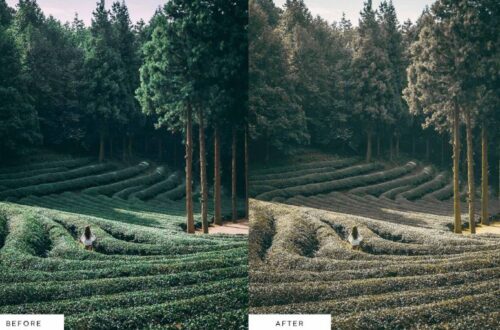
Hasil sebelum dan sesudah ini menunjukkan efektivitas masking dalam mengarahkan perhatian ke bagian utama dan meningkatkan kualitas visual foto potret secara keseluruhan.
Simpulan Akhir
Dengan memahami dan menguasai teknik masking di Lightroom, setiap pengeditan menjadi lebih efisien dan hasilnya lebih memukau. Berlatih secara rutin akan membantu mendapatkan skill yang lebih tajam dan mampu menciptakan foto yang benar-benar fokus dan menonjolkan subjek utama secara sempurna.