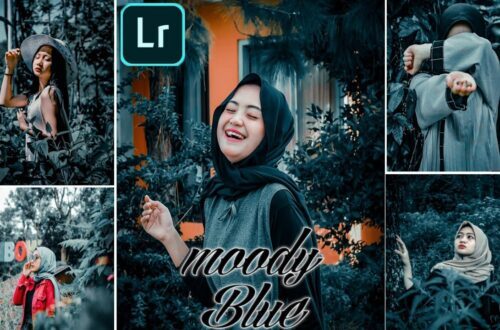
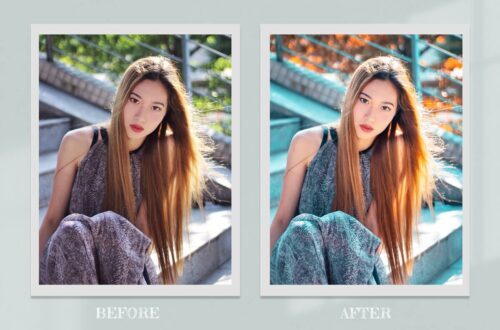
Menciptakan tampilan sinematik yang khas memang menantang, tetapi dengan preset “Moody Teal and Orange” kamu bisa dengan mudah mendapatkan nuansa film yang keren dan profesional. Artikel ini akan membimbing langkah demi langkah agar preset ini bisa kamu buat sendiri dan disesuaikan sesuai kebutuhan.
Dari pemilihan warna hingga penyesuaian efek, semua teknik penting disusun dalam panduan lengkap agar hasil akhir tampak memukau dan natural. Jadi, siap untuk mengubah hasil editingmu menjadi lebih cinematic dan penuh suasana?
Langkah-langkah Dasar Membuat Preset “Moody Teal and Orange”
Membuat preset dengan gaya “Moody Teal and Orange” merupakan tahapan penting untuk mendapatkan tampilan cinematic yang menarik dan dramatis. Dengan mengikuti langkah-langkah dasar ini, kamu bisa dengan mudah mengubah nuansa foto atau video menjadi tampilan yang lebih profesional dan penuh karakter. Yuk, kita bahas satu per satu prosesnya agar hasilnya maksimal dan sesuai ekspektasi.
Pada dasarnya, proses pembuatan preset ini meliputi pemilihan palet warna yang tepat, pengaturan dasar warna, hingga penerapan parameter agar mendapatkan tampilan yang konsisten dan estetis. Jadi, tidak perlu takut, karena semua langkah mudah untuk diikuti bahkan oleh pemula sekalipun.
Memilih Palet Warna Teal dan Orange yang Cocok
Pemilihan palet warna menjadi fondasi utama dalam menciptakan preset “Moody Teal and Orange”. Warna teal dan orange tidak hanya kontras secara visual, tetapi juga memberikan nuansa hangat dan dingin sekaligus yang sangat cocok untuk tampilan cinematic. Berikut beberapa poin penting dalam memilih palet warna ini:
- Pastikan warna teal yang dipilih memiliki tingkat kebiruan dan kehijauan yang cukup dalam, namun tetap lembut agar tidak terlalu mencolok.
- Warna orange yang dipilih sebaiknya bergradasi dari kuning ke oranye tua, agar terlihat natural dan tidak terlalu cerah.
- Sesuaikan saturasi dan brightness kedua warna agar keduanya harmonis dan tidak saling bertabrakan, sehingga tampilan tetap elegan dan tidak terlalu mencolok.
- Gunakan alat warna seperti color wheel untuk mencari kombinasi yang seimbang dan menarik secara visual.
Contoh palet yang ideal biasanya berisi teal dengan kode warna sekitar #008080 sampai #00CED1 dan orange dengan kode warna sekitar #FFA500 sampai #FF8C00. Perlu diingat, keseimbangan keduanya sangat penting untuk mendapatkan tampilan yang dramatis namun tetap nyaman dilihat.
Pengaturan Warna Dasar di Software Editing
Pada tahap ini, fokus utama adalah menyesuaikan pengaturan dasar warna agar sesuai dengan palet yang sudah dipilih. Pengaturan ini dilakukan melalui fitur color grading atau color correction di software editing favoritmu, seperti Adobe Premiere, DaVinci Resolve, atau Lightroom.
- Mulailah dengan menyesuaikan exposure dan contrast agar gambar memiliki kedalaman dan dinamika yang baik.
- Atur white balance untuk memastikan warna dasar tidak terlalu dingin atau hangat, lalu sesuaikan dengan tone yang diinginkan.
- Gunakan curves untuk mengatur tonal range, fokus pada bagian shadows dan highlights agar memperoleh kedalaman warna yang diinginkan.
- Sesuaikan saturation secara umum, lalu berikan penekanan pada warna teal dan orange secara terpisah untuk menonjolkan kontras warna.
- Gunakan color wheels untuk mengatur hue dan saturation secara spesifik di bagian shadows, midtones, dan highlights, supaya warna teal dan orange muncul secara proporsional dan harmonis.
Contoh pengaturan parameter yang optimal biasanya meliputi:
Shadows: Tambahkan sedikit blue/green untuk teal, dan kurangi orange agar tidak terlalu mencolok.
Midtones: Tingkatkan saturation teal dan orange secara moderat, agar warna terlihat hidup namun tetap natural.
Highlights: Kurangi brightness orange sedikit agar tidak overexposed, dan beri sentuhan teal pada bagian bayangan untuk memberikan kedalaman cinematic.
Dengan pengaturan dasar warna ini, hasil akhir akan terlihat lebih dramatis dan siap untuk proses tahap selanjutnya dalam pembuatan preset gaya “Moody Teal and Orange”.
Teknik Penyesuaian Warna dan Kontras
Dalam proses menciptakan tampilan cinematic yang kuat dan memukau, penyesuaian warna dan kontras menjadi langkah kunci. Teknik ini membantu memperkuat mood dan atmosfer pada gambar, sehingga visual terasa lebih hidup dan sesuai dengan gaya yang diinginkan. Dengan memahami bagaimana mengubah pengaturan warna dan kontras secara tepat, kamu bisa mendapatkan hasil yang lebih profesional dan artistik.
Pada bagian ini, kita akan membahas cara membandingkan pengaturan sebelum dan sesudah, mengidentifikasi tone yang cocok, serta memanfaatkan kurva warna dan masking untuk menciptakan efek yang lebih dramatis dan mood yang konsisten.
Perbandingan Pengaturan Warna Sebelum dan Sesudah
Mengamati perubahan warna dan kontras secara visual sangat penting untuk memahami dampak dari penyesuaian yang dilakukan. Berikut adalah tabel yang memperlihatkan perbedaan pengaturan sebelum dan sesudah mengikuti preset “Moody Teal and Orange” yang telah disiapkan:
| Parameter | Sebelum Penyesuaian | Sesudah Penyesuaian |
|---|---|---|
| Warna Utama | Warna asli cenderung lebih netral dengan keseimbangan warna alami | Dominasi teal di bagian bayangan dan orange di highlight, menambah nuansa cinematic |
| Kontras | Kontras standar tanpa penekanan khusus | Kontras meningkat secara keseluruhan, mempertegas kedalaman gambar |
| Saturasi | Saturasi alami tanpa penekanan warna tertentu | Warna teal dan orange lebih menonjol, memberikan efek dramatis |
| Brightness | Exposure dan brightness cenderung seimbang | Highlight sedikit dikurangi, shadow dikontrol agar tampak lebih dramatis |
Identifikasi Tone yang Sesuai dengan Gaya Cinematic
Dalam menciptakan tampilan cinematic, tone yang dipilih harus mampu mengekspresikan mood dan narasi visual yang ingin disampaikan. Biasanya, tone yang cocok untuk gaya ini meliputi:
- Teal di bayangan: memberi kesan dingin, misterius, dan modern
- Orange di highlight: menambah kehangatan dan kontras yang dramatis
- Midtones seimbang: menjaga detail tetap terlihat tanpa terlalu dingin atau terlalu hangat
Penggunaan tone ini membantu menciptakan suasana yang intens dan emosional, cocok untuk film dengan mood gelap, drama, atau aksi yang epik. Memastikan tone tone ini tercapai secara konsisten sangat penting agar visual tetap cohesive dan mampu menyampaikan pesan secara efektif.
Mengatur Kurva Warna untuk Menciptakan Mood Tertentu
Salah satu teknik penting dalam penyesuaian warna adalah penggunaan kurva warna. Kurva ini memungkinkan kita mengontrol tonasi dan warna secara presisi, sehingga bisa menciptakan mood yang sesuai dengan keinginan. Berikut adalah panduan dasar dalam mengatur kurva warna:
- Masuk ke panel Kurva (Curves) di software editing favorit, lalu pilih bagian RGB untuk pengaturan umum atau bagian warna tertentu seperti Red, Green, Blue untuk penyesuaian spesifik.
- Untuk menciptakan mood cinematic yang lembut dan dramatis, lakukan penyesuaian berikut:
- Kurva merah: sedikit menurun di bagian shadow untuk memberi nuansa dingin di bayangan.
- Kurva teal/green: meningkatkan sedikit di midtones dan shadows agar memberi nuansa dingin dan misterius.
- Kurva orange/red: menaikkan highlight agar warna hangat makin menonjol di area terang.
- Perhatikan perubahan secara real-time, dan lakukan penyesuaian secara bertahap untuk mendapatkan keseimbangan warna yang natural dan sesuai mood.
Pengaturan kurva ini sangat efektif untuk menambah kedalaman dan nuansa emosional pada gambar, serta memperkuat gaya cinematic yang diinginkan.
Masking dan Layer untuk Efek Mood yang Lebih Kuat
Penggunaan masking dan layer merupakan teknik lanjutan yang memungkinkan kita untuk menerapkan efek penyesuaian secara selektif, sehingga efek mood lebih terkontrol dan tidak merusak keseluruhan gambar. Berikut panduannya:
- Tambahkan layer adjustment seperti Color Lookup, Curves, atau Color Balance di atas layer gambar utama.
- Gunakan masking untuk menentukan area yang ingin diberi efek tertentu, misalnya:
- Highlightkan area bayangan dengan masker agar tone dingin lebih kuat di bagian tertentu.
- Berikan efek warm tone di bagian tengah gambar untuk menambah nuansa hangat yang dramatis.
- Sesuaikan opacity dan feather dari mask agar perubahan terlihat halus dan alami.
- Untuk efek yang lebih dramatis, kamu juga bisa menggunakan blending modes seperti Soft Light, Overlay, atau Multiply agar efek lebih menyatu dengan gambar.
Teknik masking dan layer ini sangat berguna saat ingin memberi penekanan tertentu pada elemen gambar atau menciptakan gradien warna yang halus. Dengan pengaturan ini, hasil akhir menjadi lebih profesional dan sesuai dengan estetika cinematic yang diinginkan.
Penggunaan Filter dan Efek Tambahan
Untuk mendapatkan tampilan cinematic yang lebih kuat dan dramatis, penambahan filter serta efek tambahan menjadi langkah penting setelah pembuatan preset dasar. Teknik ini mampu mempertegas nuansa teal dan orange, serta memberikan sentuhan akhir yang membuat foto atau video semakin menonjol dan profesional. Dengan mengaplikasikan beberapa efek secara tepat, hasil akhir akan terasa lebih hidup dan memiliki kedalaman emosional yang sesuai dengan gaya moody yang diinginkan.
Pada bagian ini, kita akan membahas berbagai langkah dan teknik untuk memperkaya tampilan gambar dengan filter serta efek yang tepat, termasuk penggunaan pencahayaan tambahan, overlay gradien, dan tekstur film grain. Semua ini dirancang agar kamu bisa mendapatkan hasil maksimal sesuai dengan karakter cinematic look yang diinginkan.
Penambahan Filter untuk Memperkuat Nuansa Teal dan Orange
Salah satu cara efektif untuk memperkuat nuansa teal dan orange adalah dengan menambahkan filter warna yang khusus dirancang untuk mempertegas warna tersebut. Filter ini biasanya berupa preset atau layer warna yang bisa diaplikasikan secara langsung di software editing favoritmu. Berikut langkah-langkah lengkapnya:
- Gunakan layer adjustment seperti Gradient Map atau Color Lookup Table (LUT) yang sudah diatur khusus untuk nuansa teal dan orange.
- Pilih preset yang sudah tersedia atau buat custom dengan mencampurkan warna teal di bagian shadow dan midtone, serta orange di highlight.
- Atur opacity dari filter tersebut agar tidak terlalu mencolok, cukup untuk memperkuat nuansa tanpa mengganggu detail asli gambar.
- Gunakan blending mode seperti Overlay atau Soft Light untuk menyesuaikan pengaruh filter terhadap gambar secara natural.
Selain itu, kamu juga bisa menambahkan filter warna secara manual menggunakan layer fill atau adjustment layer, lalu mengaturnya agar sesuai dengan karakter visual yang diinginkan. Penting untuk selalu memantau hasilnya agar tidak terlalu over-saturated dan tetap menjaga keseimbangan warna alami.
Penerapan Efek Pencahayaan dan Gradien Overlay
Efek pencahayaan dan overlay gradien menjadi kunci dalam menciptakan suasana sinematik yang dramatis dan dinamis. Teknik ini membantu menambahkan kedalaman dan kontras pada gambar, sekaligus menegaskan nuansa teal dan orange yang sudah dibuat sebelumnya. Berikut langkah-langkahnya:
- Tambahkan layer baru di atas layer utama, lalu pilih tool Gradient Tool.
- Pilih warna gradient yang mengarah ke nuansa teal (biru kehijauan) di satu sisi dan orange di sisi lain. Pastikan arah dan posisi gradient sesuai dengan sumber cahaya utama dalam gambar.
- Atur mode blending seperti Soft Light atau Overlay dan sesuaikan opacity agar efek pencahayaan tampak alami dan tidak mencolok.
- Jika diperlukan, gunakan mask pada layer gradient untuk membatasi area efek hanya pada bagian tertentu yang membutuhkan highlight atau shadow tambahan.
Teknik ini memungkinkan penciptaan pencahayaan yang lebih dramatis. Misalnya, menambahkan gradien dari atas ke bawah untuk meniru sinar matahari yang melintas, memberikan efek hangat dan menenangkan pada bagian tertentu dari gambar.
Integrasi Efek Film Grain untuk Tampilan Sinematik
Efek film grain adalah salah satu elemen penting dalam menciptakan tampilan sinematik yang nyata dan berkarakter. Grain memberikan tekstur halus yang menambah kedalaman dan nuansa vintage, sekaligus mengurangi kesan digital yang terlalu bersih. Berikut cara mengintegrasikan efek ini secara optimal:
- Gunakan filter noise atau grain yang tersedia di software editing, seperti Add Noise di Photoshop atau Film Grain di Lightroom.
- Sesuaikan jumlah grain dengan tingkat kekerasan yang diinginkan, biasanya berkisar antara 5% hingga 15% intensitas.
- Atur distribusi grain agar terlihat alami dan tidak berlebihan, serta pilih mode monochrome atau colored sesuai gaya visual.
- Tempatkan efek grain di atas semua layer, lalu atur blending mode ke Grainy atau Overlay dan sesuaikan opacity agar tekstur tidak mengganggu detail utama.
Contoh pengaturan maksimal bisa dilakukan dengan menambahkan grain dengan opacity sekitar 10-12%, mode blending overlay, dan mengatur ukuran grain agar terlihat halus namun tetap memberi tekstur. Penggunaan efek ini sangat cocok untuk meniru tampilan film klasik, sehingga hasil akhir terasa lebih sinematik dan emosional.
Tips Mengoptimalkan Preset untuk Berbagai Jenis Konten
Preset “Moody Teal and Orange” memiliki karakter khas yang cocok untuk berbagai jenis konten, mulai dari landscape sampai video. Tapi supaya hasilnya makin maksimal dan sesuai suasana, kita perlu melakukan beberapa penyesuaian yang spesifik. Di sini, kita akan bahas cara mengubah preset agar cocok dan tetap natural di berbagai situasi, serta bagaimana mengujinya agar hasilnya konsisten dan memukau.
Penyesuaian Preset untuk Fotografi Landscape
Landscape biasanya membutuhkan warna yang lebih hidup dan kontras yang menonjol agar pemandangan terlihat dramatis dan detilnya terpenuhi. Berikut langkah-langkah modifikasi preset untuk landscape:
- Tambah sedikit saturasi pada warna teal dan orange untuk memperkuat nuansa alami dan dramatis.
- Sesuaikan kontras agar detail di bagian terang dan gelap tetap terlihat tajam tanpa berlebihan.
- Perbaiki suhu warna secara ringan ke arah lebih hangat, agar langit, tanaman, dan elemen alam lainnya tampak lebih hidup dan berwarna.
- Gunakan penyesuaian gradien atau filter radial untuk menyorot bagian tertentu, seperti matahari terbit atau matahari terbenam, agar suasana makin memukau.
- Uji hasil di berbagai kondisi pencahayaan, dari pagi cerah sampai sore redup, untuk memastikan preset tetap natural dan konsisten.
Penyesuaian Preset untuk Fotografi Portrait
Portrait memerlukan sentuhan yang lebih lembut dan natural agar subjek tampil menonjol tanpa terlihat berlebihan. Berikut langkah modifikasi yang disarankan:
- Kurangi kekuatan kontras agar wajah tetap lembut dan tidak terlalu keras.
- Sesuaikan warna teal dan orange agar tidak terlalu mencolok, menjaga tone kulit tetap alami.
- Perhalus penyesuaian saturasi, khususnya pada warna kulit dan background, untuk menjaga keseimbangan warna.
- Tambahkan sedikit vignette untuk memberi fokus ke subjek tanpa membuatnya terlihat terlalu dramatis.
- Uji di berbagai kondisi pencahayaan, termasuk indoor dan outdoor, untuk memastikan hasil tetap natural dan menyatu dengan lingkungan.
Pengaturan Preset untuk Video Klip
Video klip sering membutuhkan dinamika warna yang lebih fleksibel dan penyesuaian sesuai mood yang diinginkan. Berikut langkah yang bisa dilakukan:
- Sesuaikan warna teal dan orange menjadi lebih halus, hindari saturasi berlebihan agar hasilnya tidak terlalu mencolok di layar besar.
- Atur kontras dan kecerahan secara bertahap agar transisi warna terlihat halus dan natural selama video berlangsung.
- Gunakan penyesuaian hue dan saturation secara dinamis di bagian tertentu untuk menyesuaikan suasana, misalnya suasana sunset atau malam hari.
- Tambah noise reduction jika video tampak terlalu kasar setelah pengolahan warna.
- Uji di kondisi pencahayaan berbeda-beda saat pengambilan, serta periksa di berbagai layar agar preset tetap cocok dan natural di semua platform.
Trik Menyesuaikan Preset agar Tetap Natural dan Tidak Berlebihan
Salah satu tantangan utama saat menggunakan preset adalah menghindari hasil yang terkesan terlalu dibuat-buat. Berikut beberapa trik penting:
- Gunakan layer penyesuaian secara bertahap, jangan langsung menerapkan semua perubahan sekaligus.
- Perhatikan keseimbangan warna, terutama pada bagian kulit dan elemen penting lainnya, agar tetap terlihat alami.
- Selalu bandingkan hasil edit dengan foto asli di layar besar maupun kecil untuk memastikan warna tetap realistis.
- Tambahkan sedikit mask atau local adjustment pada area tertentu agar perubahan tidak menyeluruh dan tetap menjaga keaslian.
- Jangan takut mengurangi intensitas efek, lebih baik bertahap hingga mencapai hasil yang diinginkan.
Pengujian Preset di Berbagai Kondisi Pencahayaan dan Warna Latar
Pengujian adalah kunci agar preset benar-benar cocok untuk berbagai situasi. Berikut langkah-langkahnya:
- Uji preset di kondisi pencahayaan alami berbeda, seperti pagi hari cerah, sore redup, maupun cuaca mendung, untuk melihat konsistensinya.
- Periksa hasil di latar belakang yang berbeda, mulai dari hijau daun, bangunan, hingga langit, agar warna teal dan orange tetap harmonis.
- Gunakan perangkat berbeda, seperti komputer dan ponsel, untuk memastikan warna dan kontras tetap akurat di berbagai layar.
- Catat perubahan yang diperlukan dan buat preset variasi kecil yang disesuaikan dengan kondisi pencahayaan tertentu.
- Selalu lakukan peregangan warna dan kontras secara bertahap, serta bandingkan hasilnya dengan kondisi asli untuk menjaga kealamian dan naturalitas.
Penyimpanan dan Penggunaan Preset Secara Konsisten
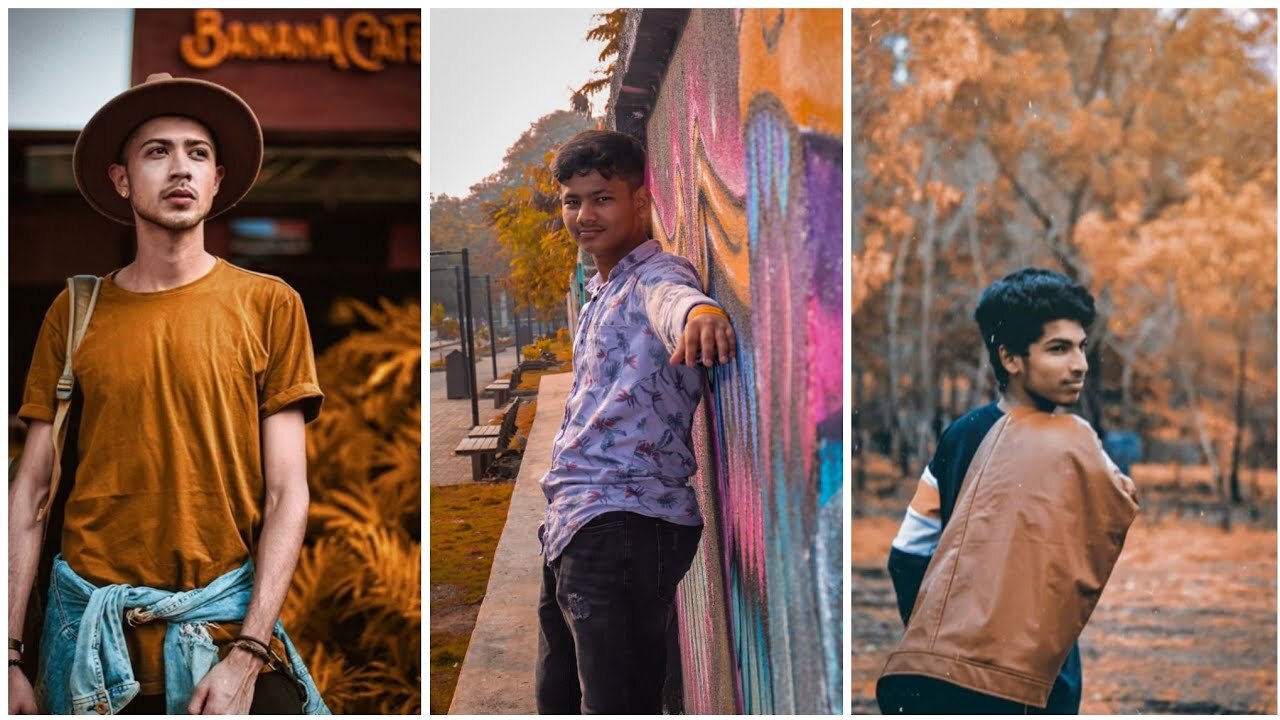
Dalam proses editing, menyimpan preset dengan baik dan menggunakannya secara konsisten sangat penting agar hasil yang didapat tetap sesuai dengan gaya yang diinginkan. Dengan prosedur penyimpanan yang rapi dan pengaturan yang tepat, kamu dapat mempercepat workflow serta memastikan tampilan visual tetap seragam di berbagai proyek. Selain itu, berbagi preset yang kompatibel antar pengguna juga memungkinkan kolaborasi yang lebih efektif. Tidak kalah penting, melakukan pembaruan preset secara berkala akan membuat gaya editing kamu tetap relevan dan sesuai tren.
Prosedur Menyimpan Preset Agar Mudah Diakses Kembali
Pengaturan preset yang tersusun rapi memudahkan kamu saat ingin mengaplikasikan gaya yang sama di proyek berbeda. Berikut langkah-langkah yang bisa diikuti:
- Pastikan settingan warna, kontras, dan efek sudah sesuai sebelum menyimpan preset.
- Gunakan fitur ‘Save Preset’ atau ‘Create Preset’ yang tersedia di software editing yang digunakan (misalnya Lightroom, Capture One, atau software lain).
- Berikan nama yang jelas dan deskriptif agar mudah dikenali saat dibutuhkan kembali, misalnya “Moody Teal Orange Cinematic”.
- Pilih folder atau kategori khusus untuk preset ini, agar tidak tercampur dengan preset lain yang berbeda gaya.
Setelah tersimpan, preset akan tersusun rapi dan siap digunakan kapan saja dari daftar preset yang tersedia.
Pengaturan Preset sebagai Default di Software yang Digunakan
Agar proses editing lebih efisien dan konsisten, mengatur preset tertentu sebagai default sangat membantu. Berikut contoh langkah umum yang bisa diikuti:
- Buka pengaturan default preset di menu pengaturan software editing kamu.
- Pilih preset yang paling sering digunakan, misalnya preset “Moody Teal and Orange”.
- Set preset tersebut sebagai default sehingga setiap membuka file baru, preset ini otomatis teraplikasi.
- Kalau software mendukung, buat juga preset default untuk kategori tertentu, seperti default untuk portrait atau landscape.
Pengaturan ini memastikan bahwa setiap proyek dimulai dengan gaya yang sudah diinginkan tanpa perlu mengulang setting dari awal secara manual.
Langkah Berbagi Preset Antar Pengguna dengan Format Kompatibel
Berbagi preset secara efektif bisa mempercepat kolaborasi dan menjaga konsistensi gaya editing di tim. Berikut cara berbagi preset yang kompatibel:
- Simpan preset dalam format file standar yang didukung oleh software, misalnya .xmp, .lrtemplate, atau .dng.
- Pastikan preset tersebut sudah teruji dan berfungsi baik di perangkat lain.
- Upload file preset ke platform berbagi seperti Google Drive, Dropbox, atau platform kolaborasi internal.
- Berikan petunjuk singkat tentang cara mengimpor preset ke software lain, termasuk langkah-langkahnya dan format file yang digunakan.
- Ketika menerima preset, pengguna tinggal mengimpor file tersebut melalui menu import preset di software mereka.
Dengan prosedur ini, kolaborasi tim atau sharing antar pengguna jadi lebih lancar dan hasil editing tetap konsisten.
Penyusunan Panduan Mengupdate Preset Secara Berkala agar Tetap Relevan
Tren editing dan gaya visual selalu berkembang, sehingga penting untuk secara rutin meninjau dan memperbarui preset. Berikut langkah-langkahnya:
- Evaluasi hasil edit yang sudah diterapkan preset, perhatikan apakah masih sesuai tren dan gaya yang diinginkan.
- Catat aspek yang perlu diperbaiki atau disesuaikan, seperti rona warna atau tingkat kontras.
- Perbarui pengaturan preset dengan menyesuaikan parameter yang sudah tidak relevan lagi atau kurang optimal.
- Simpan versi terbaru dari preset dan beri penamaan berbeda, misalnya “Moody Teal and Orange V2”.
- Berikan catatan perubahan (version notes) agar pengguna tahu apa saja yang diperbarui.
- Bagikan preset terbaru ke semua pengguna agar tetap konsisten dan up-to-date.
Pembaruan berkala ini menjaga gaya visual tetap segar dan relevan dengan perkembangan tren editing serta kebutuhan konten terbaru.
Simpulan Akhir
Dengan mengikuti panduan ini, preset “Moody Teal and Orange” bisa menjadi alat andalan untuk berbagai jenis konten. Eksplorasi dan modifikasi preset sesuai suasana akan membuat hasil editing semakin menakjubkan dan personal. Selamat mencoba dan nikmati prosesnya untuk mendapatkan tampilan film yang memikat!